


win11里改本地账户的显示名,直接从控制面板操作就行。注意这个操作只会改登录界面、开始菜单上显示的名字,不会自动重命名 c:\users 下的用户文件夹。动手前先确认你当前登录的是本地账户,不是微软账户。
进入本地用户账户
按下 Win + R 组合键,弹出运行窗口后输入 control 回车打开控制面板,把查看方式设为“类别”,先点进“用户账户”,再点一次页面里的“用户账户”选项。

打开更改名称页面
直接点“更改账户名称”就行。要是你要管理的是别的本地账户,先选择“管理其他账户”,再选中你要改的目标账户。

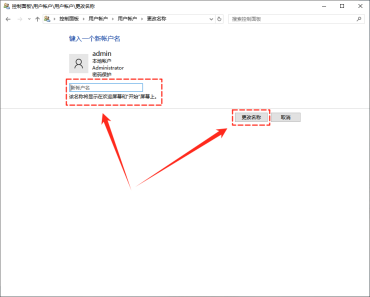
输入你想用的新显示名称,点“更改名称”就生效了。注销账号或者重启电脑后,登录界面就会显示新名字。

微软账户和用户文件夹怎么处理
如果是微软账户,要改显示名得去微软账户的网页端操作,联网同步之后系统里的名字才会更新。千万别直接打开资源管理器手动重命名 C:\Users\原名称 下的用户文件夹,这么做会导致配置文件路径出错,大量应用数据直接失效。真的有必要修改用户文件夹名的话,最稳妥的做法是新建一个用户名符合要求的本地管理员账户,登进新账户之后把个人文件都迁移过去,旧账户先留着用一段时间,确认所有功能正常了再处理。
改完之后要是有些旧程序还是显示原来的名字,注销账户重启程序就好。要注意显示名称、登录用户名和用户文件夹路径是三个完全独立的字段,前面用控制面板的操作只会改显示名称,不会改变文件权限主体,也不会动你的登录密码。






