


win11弹窗通知堆太多,没必要直接把所有提醒全关了。先把攒的历史通知清掉,再按应用关掉营销、没用的低价值提醒就行,安全提示、备份提醒、日历待办这类重要通知完全可以留着。
先清空已有通知
按下 Win + N 直接调出通知中心,点右上角的「全部清除」就好。这一步只会删掉已经攒下的历史通知,不会改动任何后续的通知权限设置。
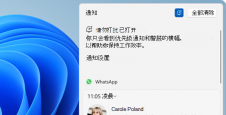
批量管理应用通知
依次点开「设置 > 系统 > 通知」页面。要是想临时不受打扰,直接开「请勿打扰」模式,还可以进到「设置优先级通知」里,只放行闹钟、来电或者你指定的几个应用的通知,其他全拦下来。

往下滑找到「来自应用和其他发送者的通知」列表,挨个关掉你不需要接收提醒的应用。点进单个应用的详情页,还能单独关掉桌面横幅弹窗,只留通知中心的记录,或者干脆把这个应用的提示音关掉。


减少系统推荐弹窗
在通知页面最底部点开「其他设置」,把「更新后显示 Windows 欢迎体验」、「建议充分利用 Windows」、「使用 Windows 时获取提示和建议」这几个选项的勾全取消。要是还有第三方软件偷偷弹广告,得进到对应软件的设置页里,把它自带的促销、资讯提醒关掉。
要是你想固定时间段不被打扰,可以去「系统 > 通知 > 请勿打扰」里设置自动触发规则,比如接了外接显示器、玩游戏,或者指定的工作、会议时段自动开启免打扰。规则结束后所有被拦的通知都会存在通知中心里,不会永久消失,用来开会或者专注干活特别方便。
之后哪天你想恢复某个应用的提醒权限,直接回到刚才的通知列表重新把开关打开就行,用不着重装软件或者重置整个通知中心。






