


win11右下角任务栏托盘区图标没全显示,大多是被自动收进隐藏图标抽屉了。想让它们一直露在外面常驻显示,得去任务栏设置里,把系统托盘图标、其他应用托盘图标挨个调出来。
进入托盘图标设置
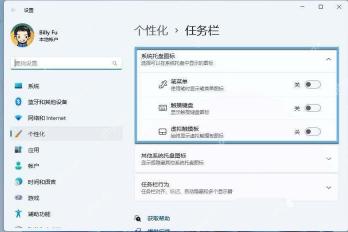
依次打开「设置」-「个性化」-「任务栏」页面,先点开「系统托盘图标」的展开项,这里管的是笔菜单、触摸键盘、虚拟触摸板这类系统自带功能的图标。
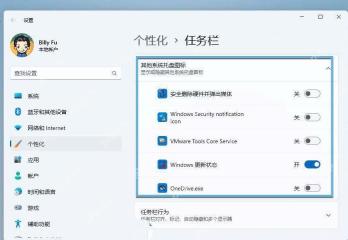
再往下展开「其他系统托盘图标」,把你需要常驻在托盘显示的应用对应的开关挨个点开就行。
回到右下角确认
设置完直接看任务栏右下角,刚才开了权限的图标就会直接显示在托盘区;要是改完还是没看到某个应用的图标,先手动启动一次这个应用就好。


没有全部显示总开关怎么办
先检查你打开的设置页面路径对不对,要是进错了就退到上一级页面重新点进来。
Win11对托盘图标是逐个单独控制的,很多版本根本没有统一的“全部显示”总开关,不用找半天。
部分第三方软件,还得进软件自己的设置页,手动把后台常驻或托盘显示的选项打开才行。






