


先尝试任务栏亮度滑块调节,若无效再排查热键驱动、系统节电策略及显示器osd设置。需依次检查fn键驱动、关闭“优化显示内容以降低耗电”、禁用“自适应亮度”、解锁移动中心亮度锁,并确认外接显示器输入源为pc模式。
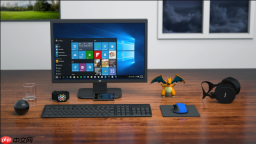
电脑屏幕过暗导致文字看不清、视频发灰、长时间盯着眼睛酸胀,急需快速定位原因并恢复正常亮度。
先试最简路径:任务栏亮度滑块
点击右下角电池图标或通知中心 → 找到太阳图标旁的亮度条 → 向右拖动至50%以上位置。这一步操作起来很简单,直接拖动就行,但注意:如果滑块已拉满仍很暗,说明问题不在系统亮度调节层,需往下排查。
键盘快捷键失效?检查热键驱动是否存活
方法一:按住 【Fn】键 + 带太阳图标的F键(常见为F5/F6/F7/F8),连按3次观察屏幕是否有亮度变化提示。若无反应,不是按键坏了,而是热键驱动未加载——戴尔/联想/惠普多数机型依赖HW OSD或Hotkey Utility这类后台程序,卸载过优化软件或重装系统后常被一并清除。
方法二:打开设备管理器 → 展开“人体学输入设备” → 查找带黄色感叹号的“HID-compliant system controller”或“Hotkey Driver” → 右键选择“更新驱动程序” → 选择“自动搜索”。【切勿跳过此步直接重装显卡驱动】,否则可能引发Fn键全局失灵。
系统级亮度设置被节电策略压制
第一步:Win+I 打开设置 → 系统 → 显示 → 滚动到底部关闭“优化显示内容以降低耗电”。该选项在Win11 22H2后默认开启,会强制压低背光输出,哪怕滑块拉满也仅输出60%实际亮度。

第二步:右键开始按钮 → 电源选项 → 当前计划右侧点“更改计划设置” → 关闭“启用自适应亮度” → 保存修改。很多用户误以为这是环境光感应功能,其实它是根据电池电量动态降亮的隐形节电开关,插电状态下也会触发。
第三步:Win+X → 移动中心 → 检查“亮度”滑块是否被锁定在低位。部分品牌机(如华硕顽固机型)在此界面存在独立亮度锁,需手动解锁后才响应其他调节路径。
外接显示器或台式机专用方案
按下显示器边框的Menu键或五维摇杆 → 进入OSD菜单 → 找到Brightness(亮度)、Contrast(对比度)两项 → 分别调高至70~85区间。注意:LG显示器需进“画面模式”子菜单,戴尔要选“显示设置”,AOC/HKC则直接按底部物理键三秒呼出快捷亮度栏。
若OSD菜单中Brightness选项置灰不可调,说明信号源未识别为PC模式——HDMI线插入电视接口或误设为游戏模式时,显示器会屏蔽亮度调节权限,此时需进入“输入源”菜单切换回PC或Desktop模式。






