


先换≤3米hdmi 2.0认证短线验证线材失效;再手动轮询显示器hdmi输入源;接着用win+p依次切换“扩展”“复制”“仅第二屏幕”模式;最后清洁接口金手指并确保插紧。
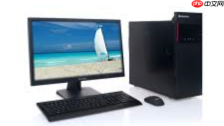
电脑开机后显示器反复提示“信号丢失”,不是系统设置问题,也不是显卡损坏,而是HDMI链路在物理层已无法维持稳定信号握手——尤其当线长超过3米、使用非认证线缆或接口长期插拔磨损时,信号衰减会直接导致接收端丢帧、EDID读取失败或完全无响应。
先用短线快速验证是否线材失效
这一步操作起来很简单,直接换一根≤3米的HDMI 2.0认证线就能跑通整个判断逻辑。
拔下当前HDMI线,将短线上端插入电脑独立显卡的HDMI口——【务必避开主板上的HDMI口,该口在无核显CPU时完全无效】。
线下端插入显示器标有“HDMI 1”或“HDMI 2”的输入口,插到底直到塑料外壳与接口边缘齐平,听到轻微“咔嗒”声为佳。
开机后若画面立即正常,说明原线已失效;若仍无信号,则问题不在线长,需转向清洁或切换信号源。
确认显示器输入源是否匹配物理连接
很多用户插对了线、也开了机,却卡在“黑屏+无信号”界面,本质是显示器根本没在监听那根HDMI线所在的通道。
方法一:按下显示器机身的“Source”或“Input”按钮,手动轮询所有HDMI编号入口(如HDMI 1、HDMI 2、HDMI ARC),不可依赖自动识别。
方法二:若遥控器可用,直接按“信号源”键,长按5秒以上强制重扫输入源——部分HKC、AOC型号必须这样触发底层重同步。
方法三:进入显示器OSD菜单→信号源设置→关闭“智能识别”或“自动切换”,改为固定指定HDMI通道。

使用 OpenAI Codex CLI 处理编码任务。触发词:codex、code review、fix CI、refactor code、implement feature、coding agent、gpt-5-codex。Clawdbot 可将编码工作委托给 Codex CLI 作为子代理或直接工具。
重置Windows输出策略并强制枚举外屏
Win11在热插拔、休眠唤醒或合盖状态下,GPU控制器可能维持“仅内置屏”输出策略,不会自动激活HDMI通路,必须人工触发底层使能。
第一步:确保显示器电源指示灯常亮(非红色/闪烁),且已开机。
第二步:同时按下 Win + P 组合键,调出投影模式面板。
第三步:依次选择“扩展”→“复制”→“仅第二屏幕”,每次切换后静待5秒以上,观察外接设备是否出现Logo、光标或桌面背景——不要跳过“仅第二屏幕”这步,它是唯一能绕过EDID缓存强制刷新输出通路的模式。
第四步:若为笔记本且合盖使用外屏,进入“设置 > 系统 > 电源与电池 > 相关设置 > 关闭盖子时”,将选项设为不采取任何操作。
清洁接口金手指并排除氧化干扰
HDMI接口金属触点经年累月暴露在空气中,极易形成肉眼不可见的氧化膜,导致阻抗突变,信号反射加剧,尤其在1080p@60Hz以上带宽场景下会直接触发“信号丢失”告警。
关闭电脑与显示器电源,拔下HDMI线两端。
用干燥软布轻拭电脑显卡HDMI口及显示器HDMI输入口金属触点,动作要轻,避免刮伤镀层。
若接口有明显发黑或绿锈,可用橡皮擦沿触点方向单向擦拭2~3次,再用棉签蘸少量无水酒精擦净残留碎屑,晾干3分钟后再重插。






