





用word做表格的时候,想让文字自动贴合单元格大小根本不用费劲拉宽列,操作超简单:选中目标单元格里的文字,右键打开「表格属性」,在「单元格选项」里勾上「适应文字」就搞定。下面的操作基于microsoft 365版本的word,适合文字稍微超出版边、又不想临时加宽列的情况。
第一步:选中单元格文字
先点进要调整的单元格,拖选那段超出排版的文字就行。提醒下哈,别直接全选整个表格,就选你要调整的文字或者单个单元格就好,不然所有单元格都会同步改成这个效果。
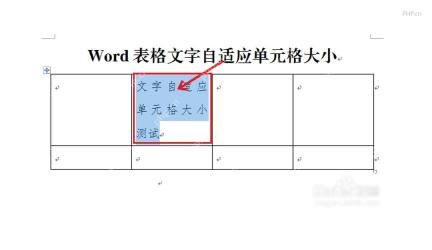
第二步:打开表格属性
在选中的内容上点右键,找菜单中间位置的「表格属性」就行。要是右键弹出来只有迷你工具栏的话,就把鼠标往菜单下面挪一点,可别点错成「自动调整」哦。
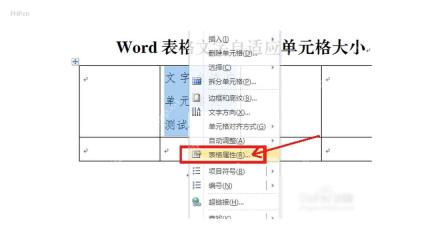
第三步:切到单元格选项
打开表格属性窗口后,先切到「单元格」标签页,再点右下角的「选项」按钮。这里改的是单元格的专属设置,可别跑去调行高列宽啊——光改列宽的话,太长的文字还是会自动换行的。

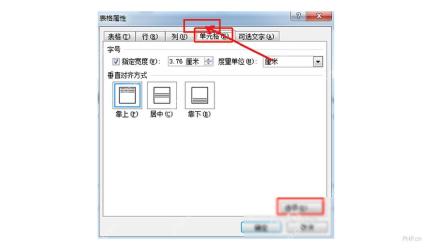
第四步:勾选适应文字
在弹出来的单元格选项窗口里,找到「适应文字」打个勾,点确定就好。要是同时勾了「自动换行」,文字会优先按单元格宽度换行;想让文字自动缩小塞进同一行的话,把「自动换行」的勾去掉,只留「适应文字」就行。
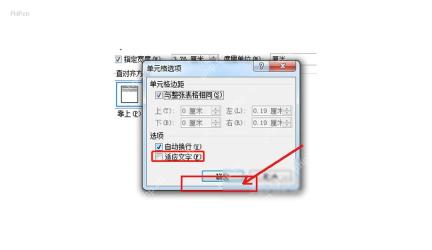
第五步:确认压缩效果
回到文档就能看到效果啦,之前占好几行的文字会自动贴合当前单元格的宽度。这个功能不会撑大单元格,是直接缩放文字本身的;要是内容特别多,字号会被压得特别小,正式用的表格最好搭配微调列宽、精简文字一起用,效果会更好。
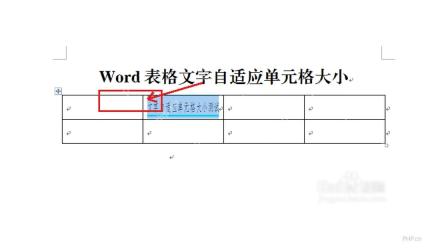
设置完点一下表格外面的空白处,看看整体版面——只要文字没挤出单元格边框、表格整体宽度也没被撑开,就说明生效啦。以后想恢复默认效果,按同样的路径回到单元格选项,把「适应文字」的勾取消就行。


