


必须立即禁用谷歌翻译插件自动弹窗:进入chrome://extensions/,将插件权限设为“仅在指定网站运行”并清空允许列表;可选保留插件但关闭自动检测,或使用ctrl+shift+t快捷键手动翻译。

当你在浏览外文网页时,谷歌翻译插件频繁弹出“翻译此页”浮层或右下角小窗,打断阅读节奏,甚至覆盖关键按钮或表单,这种干扰必须立刻停止。
彻底禁用谷歌翻译插件的自动弹窗
这一步直接切断插件所有主动触发行为,包括页面加载时的自动检测、右下角浮动提示、以及地址栏图标闪烁。
1. 在 Chrome 地址栏输入 chrome://extensions/ → 回车进入扩展管理页。
2. 找到名为“Google Translate”的官方插件(图标为蓝白地球),点击右侧的“详情”按钮。
3. 向下滚动到“站点访问权限”区域 → 将“在所有网站上运行”切换为【仅在您指定的网站上运行】。
4. 点击“允许访问的网站”下方的“添加网站” → 输入 【*://*/*】 → 按回车确认。
5. 立即删除刚添加的这一条通配规则:鼠标悬停在该条目上 → 点击右侧出现的垃圾桶图标 → 弹出确认框时点“移除”。此时“允许访问的网站”列表为空。
插件失去任何可运行的域名权限,自动弹窗将完全消失。刷新任意网页即可验证——不再有任何翻译提示、图标或右键菜单项。
保留插件但关闭自动检测(按需启用)
如果你偶尔需要翻译,又不想它随时跳出来,就让插件“待命”,只在你主动点击时才工作。
方法一:禁用自动注入脚本
1. 进入 chrome://extensions/ → 找到 Google Translate 插件 → 点击“详情”。
2. 关闭“启用”开关 → 插件立即停用。
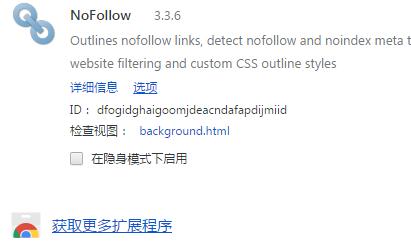
3. 再次开启“启用”,但不要勾选“在所有网站上运行”,保持其处于“仅在您指定的网站上运行”状态且列表为空。
方法二:用快捷键替代自动弹窗
这一步不依赖插件自动行为,而是靠手动触发:访问外文页后,按 Ctrl+Shift+T(Windows/Linux)或 Cmd+Shift+T(Mac)即可一键翻译当前页,无任何中间弹窗干扰。
清除插件残留记忆,防止旧规则复活
插件会记住你曾点过“翻译”或“永不翻译”的网站,这些记录可能绕过当前设置重新唤起弹窗。
第一步:清空插件本地存储
1. 在地址栏输入 chrome://extensions/?id=kjilgglbjeodogmfdkllglkjljdlmhap(Google Translate 插件唯一ID,Chrome 120+版本有效)→ 回车。
2. 页面底部点击“后台页面”链接 → 新标签页打开开发者视图。
3. 按 F12 打开 DevTools → 切换到 Application 标签 → 左侧选 Storage → 点击 “Clear site data” 按钮。
第二步:重置浏览器翻译例外列表
1. 访问 chrome://settings/languages → 滚动到底部“网站翻译”区域。
2. 点击“不翻译的网站”旁的“管理” → 删除所有已添加的域名(如 github.com、stackoverflow.com 等)。
3. 返回上一级,关闭“询问是否翻译非您所用语言的网页”开关 → 此操作同步禁用 Chrome 自带翻译栏,避免插件与原生功能冲突。







