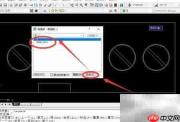
在autocad绘图环境中,图层的作用类似于传统手工绘图中逐层叠加的透明胶片,是实现图形分类管理与组织的核心机制。为提高绘图与审图效率,常需对图层进行动态可视化控制。那么,怎样才能实现图层的动态显示效果呢?下面将分步详解具体操作流程,助力用户更高效、直观地掌控图层信息。
1、 打开AutoCAD软件,在界面顶部菜单栏中定位并点击“格式”选项。
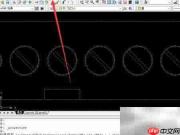
2、 在弹出的下拉菜单中,找到并启用对应命令(如“图层”或相关扩展功能)。
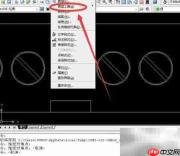
3、 进入图层管理区域后,在工具面板或子菜单中选择“层漫游”功能。
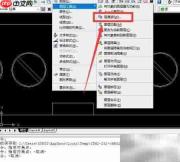

4、 弹出图层浏览对话框,单击任一图层名称,即可实时预览该图层所包含的所有图形对象。

5、 在编辑界面中,从图层列表中勾选或点击目标图层,作为当前需激活显示的对象。

6、 按住Ctrl键不放,依次点击多个图层名称,实现多图层同时选中;此时绘图区仅保留所选图层中的实体内容,其余图层自动隐藏。确认无误后点击确定按钮,即完成AutoCAD中图层动态显示的配置。