


办公小浣熊通过授权目录机制、飞书联动输出和任务前环境自检三步降低文件写入失败概率,并在失败时提供具体修复指引,如权限设置、磁盘清理或u盘写保护检查。
☞☞☞AI 智能聊天, 问答助手, AI 智能搜索, 多模态理解力帮你轻松跨越从0到1的创作门槛☜☜☜
办公小浣熊本身不直接处理系统级的“文件写入失败”异常(比如权限不足、磁盘满、路径错误等),它作为智能体,是在用户授权的环境下执行任务——而写入失败通常发生在底层操作系统或文件系统层面。但小浣熊可通过前置规避 + 智能协同 + 用户引导三步,实质性降低这类报错发生概率,并帮用户快速定位和解决。
授权目录机制减少手动上传带来的路径与权限风险
小浣熊桌面端2.0支持用户主动授权一个本地文件夹(如「/Projects/Q3_Report」),它会在这个范围内自动读取、分析、生成并尝试写入结果文件。
- 这避免了传统方式中反复拖拽上传导致的临时路径混乱、中文路径编码错误或沙盒隔离限制;
- 授权后,小浣熊写入新报告时默认保存在同一目录下,路径可控、权限继承明确,大幅降低
FileNotFoundError或PermissionError触发几率; - 若仍写入失败,它可基于系统反馈(如Python异常信息)提示你:“检测到目标文件夹无写入权限,请检查该目录的安全属性”。
浏览器与飞书联动,绕过本地写入瓶颈
当本地磁盘空间紧张、UAC限制严格或NTFS权限复杂时,小浣熊可自动切换输出方式:
- 不强行保存Word/PPT到硬盘,而是将整理好的内容一键同步至飞书文档;
- 生成的图表数据可直接导出为CSV并粘贴进飞表格,跳过本地文件创建环节;
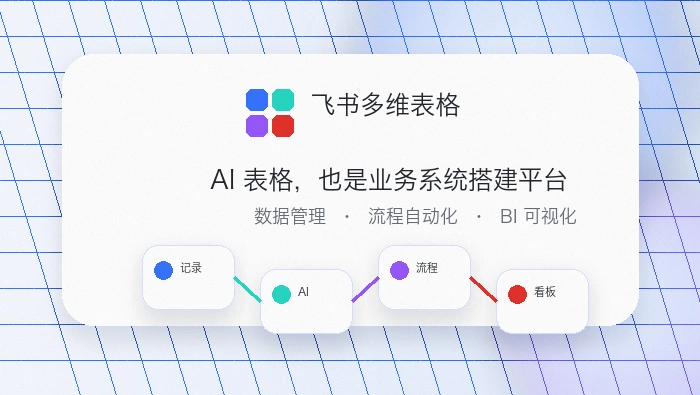
- 调研报告若需长期存档,它会建议“先存飞书多维表格,再由飞书后台定时导出备份”,把高风险写入动作交给更稳定的云端服务。
任务执行前做轻量级环境自检
虽然小浣熊不调用chkdsk或df -h,但它在启动写入类任务(如“生成PPT并保存到桌面”)前,会触发一次隐式校验:
- 检查目标路径是否存在且可访问(通过
os.access(path, os.W_OK)); - 若发现路径过长(>260字符)、含非法符号(如
: " | ? *)或位于网络驱动器,会提前中断并提示:“路径不符合Windows长路径规范,建议移至D:\Reports\下重试”; - 对于Excel类写入,它默认使用
openpyxl而非xlwt,避免因旧库不支持.xlsx格式引发IO异常。
遇到真实写入失败时,提供可操作的修复指引
小浣熊不会只说“写入失败”,而是结合上下文给出具体对策:
- 如果是权限问题,提示:“请右键该文件夹 → 属性 → 安全 → 编辑 → 勾选当前用户的‘写入’权限”;
- 如果磁盘空间告急,提醒:“C盘剩余空间仅剩1.2GB,低于安全阈值(3GB),建议运行磁盘清理或迁移输出目录至D盘”;
- 如果报错含
Device is not ready或The media is write-protected,会建议:“请检查U盘是否开启写保护开关,或使用diskpart清除只读属性”。
本质上,小浣熊不替代系统运维工具,但它把原本需要用户自己查日志、翻文档、开CMD才能解决的问题,压缩成一句自然语言提示+一步点击指引。





