


小米云盘为用户提供了便捷的数据存储和同步服务,让数据在不同设备间轻松流转。下面就来详细介绍小米云盘如何恢复到新手机以及云端数据同步教程。
小米云盘恢复到新手机
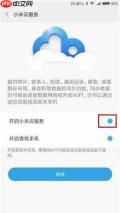
确认账号一致性:新机首次开机时,在初始设置流程中输入与旧手机完全一致的小米账号及密码;若已跳过引导页,需手动进入“设置→小米账号”,确保登录账户无误——这是跨设备调取云端数据的前提,任何账号偏差都将导致备份不可见。
启用云服务并校验同步项:进入“设置→小米账号→云服务”,检查“相册”“联系人”“短信”“便签”等关键开关是否已开启;特别注意“相册”必须处于启用状态,否则云相册内容无法加载;若发现某项显示“同步中”或图标灰显,可下拉刷新或点击右侧“立即同步”强制触发。
多路径恢复数据:
▸ 相册照片:打开预装【图库】App,切换至底部【云相册】标签页,长按或多选目标图片,点击【下载原图】,系统将按原始分辨率、EXIF元数据(含GPS坐标、拍摄时间)保存至DCIM/Camera目录;
▸ 误删找回:在图库左上角三横线菜单中进入【回收站】→切换至【云相册】分类,勾选30天内删除的照片,点击【恢复】,10秒内同步回本地相册并保留原始属性;
▸ 全量备份还原:进入“设置→小米账号→云服务→备份管理”,选择最近一次含相册数据的备份记录(界面标注“相册:XX张”),勾选对应项目后点击【恢复】,全程采用增量校验机制,避免重复写入;
▸ 文件类数据:打开【文件管理】App,点击顶部【云盘】入口,浏览云端文件夹结构,长按目标文档/压缩包,选择【下载】即可存入本地指定路径。
小米云盘云端数据同步教程

- 自动同步机制:只要云服务开关开启且设备联网(Wi-Fi优先),系统即启动后台增量同步——新拍照片默认90秒内上传完成,每张均附带时间戳与MD5校验值;联系人、短信等结构化数据实时双向同步,支持多端编辑冲突智能合并。
手动同步触发:当网络环境波动或检测到同步延迟时,可在“设置→小米账号→云服务”右上角点击“···”→【立即同步】,系统将强制扫描本地变更并上传至云端,同步进度实时显示于各数据项右侧。
精细化同步范围控制:进入云服务子项设置(如“联系人→同步设置”),支持按分组筛选同步对象(如仅同步“家人”“工作”分组)、关闭非必要字段(如生日、备注),降低流量消耗与云端冗余。
同步状态可视化诊断:云服务主页面以图标直观反馈状态——绿色对勾代表已完成同步;蓝色循环箭头表示正在传输;红色感叹号则提示异常(常见原因包括:云空间不足、网络中断、权限被拒),点击可查看具体错误码及官方解决方案链接。
通过以上步骤,就能高效完成小米云盘数据向新机的迁移,并实现云端数据的稳定、安全、可控同步,真正达成跨设备无缝协同体验。







