以宏碁acer 4752g为实例,借助电脑店v6.2装机维护版制作u盘启动设备,并完成系统部署,具体操作流程如下:
1、 获取电脑店V6.2装机维护版安装包
2、 百度网盘下载地址:http://pan.baidu.com/s/1jHmlJO6,点击链接即可下载所需程序。
3、 启动U盘制作功能
4、 将空白U盘接入计算机USB端口
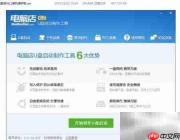
5、 打开已下载的电脑店V6.2维护版文件夹,双击运行DianNaoDian.exe主程序。
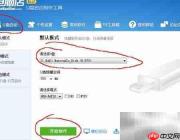
6、 在工具界面中识别并选中目标U盘,点击“开始制作”按钮执行写入操作。
7、 导入系统镜像文件
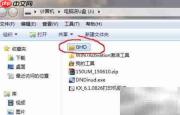
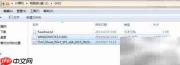
8、 可从互联网获取适配的32位或64位Windows系统GHO镜像,将其复制至U盘根目录下的GHO文件夹内。
9、 U盘启动环境准备就绪,可进入系统安装阶段。
10、 设置BIOS优先从U盘启动
11、 插入已制作完成的U盘,开机时迅速按F2或Delete键,进入主板BIOS设置界面。
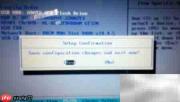
12、 切换至Boot(启动)选项卡,将USB Storage Device或Removable Devices设为第一启动项。
13、 按F10保存更改并退出,系统将自动重启。

14、 开始系统安装过程
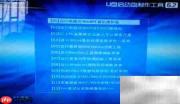
15、 重启后在多启动菜单中选择win8PE进入预安装环境。
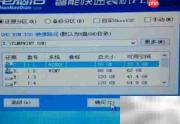
16、 运行一键装机工具,指定U盘中的GHO镜像路径及待安装的目标硬盘分区。
17、 确认无误后点击“确定”,安装程序随即启动。
18、 安装进度完成后,设备将自动重启,并提示拔出U盘。
19、 最终重启阶段
20、 此次重启无需人工干预,系统将在后台自动完成驱动配置、用户初始化等后续步骤。
21、 系统安装成功完成