


许多用户经常咨询如何加快windows 7系统的运行速度,以及怎样缩短电脑开机时间。虽然此前已有不少关于系统提速的分享,但内容较为分散、不够系统。本文将这些行之有效的优化方法统一归纳整理,方便大家快速查阅与实操。尽管每一项调整操作都十分简单,例如精简启动项、关闭冗余视觉特效、定期清理磁盘垃圾等,但若综合应用,仍可明显改善win7的整体响应速度与开机效率,让老旧设备重获流畅体验。
1、 精简开机自启程序
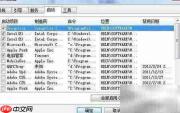
2、 点击“开始菜单”→“运行”,输入msconfig并回车,打开“系统配置”窗口,切换至“启动”选项卡,即可查看所有随系统启动的程序。建议仅保留输入法及杀毒软件等必要组件,其余非必需项可全部禁用,从而显著缩短开机时间并释放系统资源。
3、 缩短Win7系统引导菜单显示时长
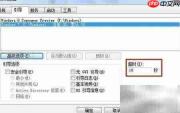
4、 同样在“运行”中输入msconfig打开系统配置工具,切换到“引导”选项卡,在右侧底部可见“超时”设置,默认为30秒。根据实际需要,可将其调低至5秒或10秒,以减少等待时间,提升启动效率。
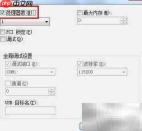
5、 进入“高级选项”后会弹出新界面,勾选“处理器数”,然后依据本机真实硬件配置(如双核、四核或八核)从下拉列表中选择对应数值。设置完成后点击确定,并重启电脑使更改生效。

6、 提升Win7关机响应速度
7、 为缩短Windows 7关机耗时,可通过修改注册表相关参数实现。其原理与开机优化类似,均属于对系统底层行为的合理调整。操作步骤如下:点击“开始菜单”,在搜索框中输入regedit并按回车,启动注册表编辑器;接着依次展开路径:HKEY_LOCAL_MACHINE\SYSTEM\CurrentControlSet\Control
在右侧窗格中找到名为WaitToKillServiceTimeOut的DWORD值,该值定义了系统关机时等待服务关闭的最大毫秒数,默认为12000(即12秒)。若希望加快关机过程,可将其改为3000(3秒)或5000(5秒)。注意不可设得过低,否则可能导致未保存数据丢失或服务异常终止。修改完毕后保存并重启计算机,新设置方可启用。此方法能有效压缩关机等待周期,提升整体使用效率。
8、 清理系统中冗余字体
9、 此类操作看似敏感,实则风险极低,用户大可放心执行,无需过度顾虑。
10、 可先将不常用的字体文件剪切至临时文件夹暂存,便于后续按需恢复;若确认长期不用,也可直接彻底删除,不必额外备份。通常来说,卸载越多无用字体,越有助于减轻系统负担,进而提升Win7的整体运行表现。
11、 隐藏或禁用非必要系统服务
12、 Windows 7默认启用了大量后台服务,其中部分长期占用内存与CPU资源,而普通用户往往并未实际使用其对应功能,无形中拖慢系统性能。不过,不建议盲目禁用任何服务,因某些服务虽表面闲置,却可能被系统核心模块或第三方软件所依赖,误关易引发兼容性问题甚至功能失效。最稳妥的方式是:先深入了解各服务的具体用途,再结合自身使用场景进行针对性调整。这对新手而言存在一定技术门槛,若缺乏经验,推荐维持默认状态以保障稳定性;而对于熟悉系统的进阶用户,则可尝试手动优化。具体路径为:进入“控制面板”→“管理工具”→“服务”,右键单击各项服务,查看其描述信息,并根据需要修改“启动类型”(如设为“手动”或“禁用”)及当前运行状态。整个过程务必谨慎操作,确保不影响系统正常运转。






