


华为matebook e用户需通过华为电脑管家升级至13.0.1.330及以上版本,连接合规耳麦或freebuds系列耳机,首次朗读随机数字完成本地声纹录入,并在ai音效中启用“静谧空间”模式,方可实现通话中清晰传递人声、抑制背景杂音。
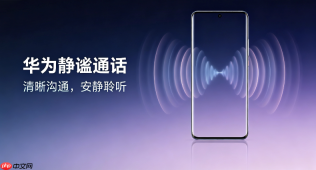
华为MateBook E用户想在视频会议或语音通话中让对方听清自己、听不清背景杂音,需要正确开启并配置静谧空间通话功能。该功能依赖AI声纹识别与本地加密处理,不上传声纹数据,但必须完成首次声纹录入才能生效。
确认设备与系统兼容性
打开“华为电脑管家”,点击右上角“…”→“关于”,查看版本号。若低于13.0.1.330,请先升级至最新版;旧版本可能显示“静谧空间通话”开关,新版本则整合进AI音效体系,路径不同。
确保已连接支持的音频输入设备:【必须使用带麦克风的3.5mm耳麦,或华为FreeBuds系列蓝牙耳机(Pro 2/Pro 3/Pro 4/Pro 5/6/7i)】。USB麦克风、普通蓝牙耳机、笔记本内置麦克风均不触发静谧空间通话逻辑。
开启静谧空间通话功能
方法一:通过弹窗快速启用(仅限首次)
插入合规耳麦→启动微信/QQ/腾讯会议等通话应用→发起语音呼叫→系统自动弹出“检测到耳麦,是否启用静谧空间通话?”提示框→点击“立即开启”→按提示朗读屏幕上随机数字(约8秒),完成声纹采集。
方法二:手动开启(适用于已跳过弹窗或更换耳机后)
打开华为电脑管家→右上角“…”→“设置中心”→左侧选“辅助功能”→找到“静谧空间通话”开关→开启;若该选项未出现,则说明当前版本已迁移至AI音效模块。

华为荣耀3焦点图轮播带动画特效是一款华为荣耀3焦点图广告页面代码JS图片轮播带动画特效,效果非常不错,基于jQuery实现的,虽然效果不错,不过带有大量的JS,大家看看是否可以改造,总体还是不错的。
方法三:通过AI音效入口启用(13.0.1.330及以上版本)
桌面右下角任务栏点击华为控制中心图标→选择“音频设置”→切换至“麦克风”页签→在“AI音效模式”下拉菜单中选择“静谧空间”→勾选“启用声纹识别”。这一步漏掉会导致功能空转,仅做基础降噪。
验证与日常使用
第一步:发起一次微信语音通话,佩戴已录入声纹的耳机说话,观察通话界面左上角是否出现浮动提示“静谧空间通话中”。无提示≠未生效,但有提示可确认通路正常。
第二步:请他人在通话中反馈——你说话时,对方应几乎听不到键盘敲击、空调风声、窗外车流等环境音;若对方仍频繁听到“哒哒”声,说明AI音效未识别到你的声纹,需重新录入。
第三步:多人共用同一台MateBook E时,每次更换耳机使用者,必须进入华为电脑管家→“辅助功能”→“删除所有声纹”,再由新人重新录入。否则系统会持续用前一人声纹模型压制新声音,导致语音断续或被误削。







