


在安装 visual studio 的过程中,若出现签名验证失败的提示,确实会让人感到棘手。但无需焦虑,下面为您整理了几种切实可行的应对方案。

确认网络状态
网络连接不稳定或受到策略限制,常是引发签名验证失败的关键因素。请确认当前网络通畅且无异常波动。可尝试更换接入方式,例如由 Wi-Fi 切换至移动热点,或反向操作,观察问题是否随之消失。若您正使用企业网络,可能存在代理设置、内容过滤等安全策略,建议核查代理配置是否准确;必要时可临时绕过代理,直连公网进行测试。
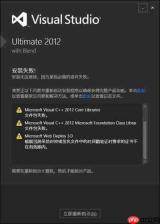
清除安装缓存
缓存数据损坏可能干扰签名校验流程。进入“控制面板”→“程序”→“程序和功能”,定位已安装(或残留)的 Visual Studio 条目,点击“更改”,再选择“修复”选项。该操作将自动清理潜在冲突的临时文件与缓存项。此外,您也可手动清理相关缓存目录:打开运行窗口(Win + R),输入 %temp%\visualstudiosetup 并回车,删除该路径下全部内容。
升级系统核心组件
老旧的操作系统版本或缺失关键更新,容易导致证书链验证异常。请前往“设置”→“更新与安全”→“Windows 更新”,点击“检查更新”,并安装所有待定补丁。同时,请留意主板 BIOS/UEFI 固件是否为最新版——访问设备制造商官网,搜索对应型号的固件升级工具并完成刷新,有助于提升底层签名兼容性。

暂停第三方安全防护软件
部分杀毒软件或防火墙会主动拦截或篡改安装包的数字签名验证行为。建议在安装前临时禁用此类程序,待 Visual Studio 成功部署后再恢复启用。更优的做法是,将 Visual Studio 安装程序(如 vs_installer.exe)及其所在目录加入杀软与防火墙的信任白名单,兼顾安全性与安装流畅性。
使用管理员权限启动安装器
请务必右键点击 Visual Studio 安装执行文件(如 vs2022.exe 或 vs_installer.exe),从弹出菜单中选择“以管理员身份运行”。此举可赋予安装进程必要的系统级权限,避免因权限受限而中断签名验证环节。

倘若以上步骤均未能奏效,欢迎前往 Visual Studio 官方社区或 Developer Community 论坛提交详细日志与错误截图,向微软技术支持团队或资深开发者寻求进一步协助。相信通过上述排查与调整,您终将顺利达成 Visual Studio 的成功安装。








