


在office 2010各组件中启用与自定义网格线,可显著提升文档排版精度与对象对齐效率。以下为各应用中实现网格线功能的规范操作说明:
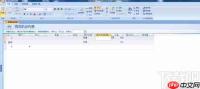
Word 2010 中启用网格线
打开Word文档后,切换至“视图”选项卡,在“显示”组中勾选“网格线”,即可实时显示默认的浅灰色横纵辅助线,用于文本框、图片及形状等元素的精确定位。该网格仅在编辑界面可见,不会随文档打印或导出。
若需更精细控制,可进入“页面布局”选项卡,在“排列”组中点击“对齐”下拉箭头,选择“网格设置”。在弹出对话框中,可分别设定水平与垂直间隔(如均设为0.5厘米),勾选“显示垂直网格线”以呈现方格状参考体系;还可启用“对象与网格对齐”功能,使插入对象自动吸附至最近网格点。
Excel 2010 中启用与定制网格线
Excel默认即显示工作表网格线,但其显示状态受“视图”选项卡中“网格线”复选框控制。勾选后,单元格边界以细灰线呈现;取消勾选则隐藏——此操作不影响实际单元格结构。
Web-Office System 企业员工工作报告管理系统产品定义eb-Office System专门针对中小企业开发一套在线的企业员工日常工作报告智能系统系统,它提炼了日常工作流程的精髓并结合站内信息交流沟通、为企业创造更多和经济效益。功能特点:报告管理-员工日常工作计划和总结;员工管理-轻松维护员工信息;报告审批-领导可对部门员工各报告进行审批和维护;简单说明:操作简单,功能精炼,界面美观,
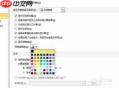
如需修改网格线外观(如颜色或启用深色主题适配),需进入“文件→选项→高级”,在“此工作表的显示选项”区域定位到“网格线颜色”下拉菜单,选择所需色值;注意:Excel 2010不支持更改网格线线型或粗细,仅支持颜色调整。
此外,“页面布局”选项卡中的“工作表背景”功能用于设置图片水印式背景,与网格线功能无关,不可混淆使用。

PowerPoint 2010 中启用与配置网格线
在PowerPoint中,网格线与参考线共置于“视图”选项卡的“显示”组内。勾选“网格线和参考线”后,幻灯片区域将同时呈现等距网格及可拖动的红色参考线,二者协同辅助图形、文本框等对象的对齐与分布。
进一步参数调节可通过点击“网格和参考线”按钮实现。在弹出对话框中,可设定网格间距(如每2厘米一条)、主副网格线显示开关、是否启用“对象与网格对齐”以及参考线颜色等。所有设置均作用于当前演示文稿,且不参与打印输出。
综上,Office 2010三大核心组件均提供直观、灵活的网格线支持机制,用户可根据实际设计需求,在不同场景下快速启用、微调并高效利用该辅助功能,从而优化文档布局质量与制作效率。


