


在 office 2010 中编辑文档时,插入数学公式是理工类、教育类及科研类文档中不可或缺的操作。无论是在撰写学术报告、设计教学课件,还是整理工程资料,准确呈现数学表达式都至关重要。下面将为您系统讲解 office 2010 中插入数学公式的具体操作流程。
启动公式编辑器
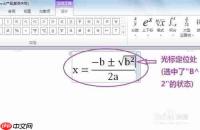
请先将光标移至文档中需添加公式的具体位置。接着,切换至顶部菜单栏的“插入”选项卡,在该选项卡右侧区域找到并单击“公式”按钮,即可激活内置的公式编辑环境。
选取预设公式结构
进入公式编辑模式后,界面会显示多种常用数学结构模板,涵盖分式、平方根、上下标、求和符号、积分符号、矩阵等常见形式。只需点击所需模板,系统便会自动生成对应结构的占位符。例如,选择“分数”模板后,文档中将出现带分子与分母两个空白框的格式,便于后续填写内容。
填充与构建公式内容
在生成的占位符内直接键入数值、变量或子表达式。对于嵌套型复杂公式(如含指数的根式),可采用逐层嵌套方式:先插入“根号”结构,在其内部再点击“上标”模板输入指数部分;也可通过键盘快捷键(如 Ctrl+H 添加上标、Ctrl+L 添加下标)提升效率。
Web-Office System 企业员工工作报告管理系统产品定义eb-Office System专门针对中小企业开发一套在线的企业员工日常工作报告智能系统系统,它提炼了日常工作流程的精髓并结合站内信息交流沟通、为企业创造更多和经济效益。功能特点:报告管理-员工日常工作计划和总结;员工管理-轻松维护员工信息;报告审批-领导可对部门员工各报告进行审批和维护;简单说明:操作简单,功能精炼,界面美观,
优化公式外观设置
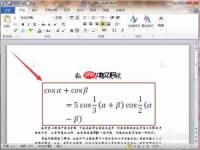
公式插入完成后,支持对其视觉样式进行精细化调整。选中公式对象,利用“开始”选项卡下的字体工具组,可修改字号、字体类型及颜色。此外,还可通过段落对齐功能(如居中对齐)确保公式在行内位置协调统一,增强整体排版的专业性与可读性。
拓展功能与后期编辑
若需使用非常规数学符号(如偏导符号∂、无穷大∞、逻辑运算符∀等),可在公式编辑状态下点击“符号”下拉菜单,浏览并插入所需的特殊字符。已插入的公式支持随时双击重新激活编辑状态,方便后期修正内容或结构调整。
掌握上述方法后,您即可在 Office 2010 中高效完成从基础四则运算到高等数学表达式的完整录入工作。无论是线性方程组、微积分公式,还是物理定律、统计模型,均可清晰、规范地呈现在文档中,显著提升技术文档的严谨性与表现力。






