





altium designer原理图与pcb图打印操作指南
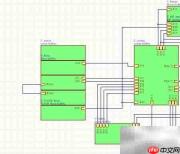
1、 首先打开原理图文件
2、 点击顶部“文件”菜单,选择“打印预览”,检查输出效果。
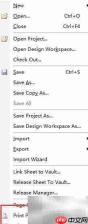
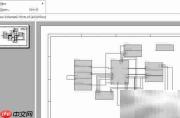
3、 系统将弹出打印预览界面,可直观查看页面布局及缩放效果。
4、 确认无误后,在“文件”菜单中点击“打印”,确保打印机已正确连接并处于就绪状态。
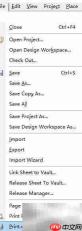
5、 在打印设置对话框中,可选择仅打印当前显示页,或全部图纸内容。
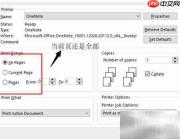
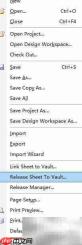
6、 若需生成电子文档,推荐使用“Smart PDF”功能:点击“文件”→“Smart PDF”,一键导出高质量PDF文件用于后续打印或归档。

7、 接下来切换至PCB设计文件,打开对应的.PcbDoc文档。
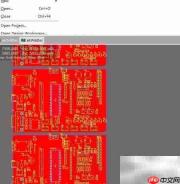
8、 PCB图的输出流程与原理图一致:通过“文件”→“打印预览”确认视图,再执行“打印”或直接调用“Smart PDF”生成PDF。

9、 关键要点归纳:
10、 启动Altium Designer软件,并加载完整的项目工程(.PrjPcb)。
11、 进入原理图编辑器,利用“文件”菜单下的打印或Smart PDF功能完成原理图输出。
12、 切换至PCB编辑器,同样通过“文件”菜单中的打印相关选项,实现PCB版图的输出与存档。







