


kiwi浏览器凭借其出色的性能和丰富的功能,赢得了众多用户的青睐,能够轻松应对各类网页浏览场景。而通过安装插件,还能进一步增强其能力,显著提升使用体验。那么,如何在kiwi浏览器中安装插件呢?
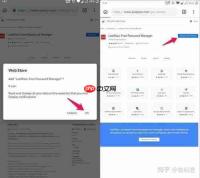
首先,启动Kiwi浏览器。在主界面右上角点击“⋮”(三个点)图标,调出操作菜单。从中选择“设置”,进入系统设置页面。
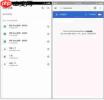
在设置界面中,向下滑动,定位到“扩展程序”选项并点击,即可进入扩展管理界面。

下载 Comet AI 浏览器,体验由 Perplexity AI 驱动的革命性上网方式。内置 AI 助手可实时总结网页、跨标签页对比信息、自动执行任务。告别繁琐操作,让 AI 成为你的浏览副驾,大幅提升研究与工作效率。支持 Windows、macOS、Android 和 iOS。
在该页面中,你会看到一个启用开关,需手动开启它。此步骤至关重要——因为Kiwi浏览器默认禁用第三方来源的扩展安装,开启后才能加载非官方渠道提供的插件。
接下来,有多种方式可获取所需插件。首选方式是访问Kiwi内置的官方扩展商店:在扩展管理页点击“打开Chrome网上应用店”,即可进入经过严格筛选的插件库。在此搜索目标插件,如“广告过滤”“网页视频下载器”等关键词,找到合适项目后点击“添加至Chrome”(此处“Chrome”即代表Kiwi浏览器),系统将自动完成安装。
若官方商店中未能找到理想插件,也可从可信的第三方插件平台下载离线版扩展包(通常为.crx或已解压文件夹形式)。下载完成后,返回Kiwi的扩展管理页,点击“加载已解压的扩展程序”,然后选取本地解压后的插件根目录,即可完成手动安装。
插件安装成功后,其图标会出现在浏览器地址栏右侧。点击图标即可快速启用对应功能:例如广告拦截类插件会实时净化页面内容;视频下载工具则支持一键保存网页视频资源。借助插件生态,Kiwi浏览器能更精准地适配你的个性化需求,让每一次浏览都更高效、更舒适。









