





win11里想让同类型的文件夹默认用「详细信息」「大图标」或者你指定的排序方式显示,先把当前打开的这个文件夹调成你想要的效果,再去文件夹选项里点「应用到文件夹」保存就行。这个操作只会改同类型的文件夹,不会强制变动所有目录。
先调整当前文件夹视图和分组
打开一个属于目标类型的文件夹,点顶部的「查看」「排序」或者「分组依据」,把布局调整成你习惯的状态。注意图片文件夹、文档文件夹和普通文件夹默认归属的模板不一样,要分开设置。
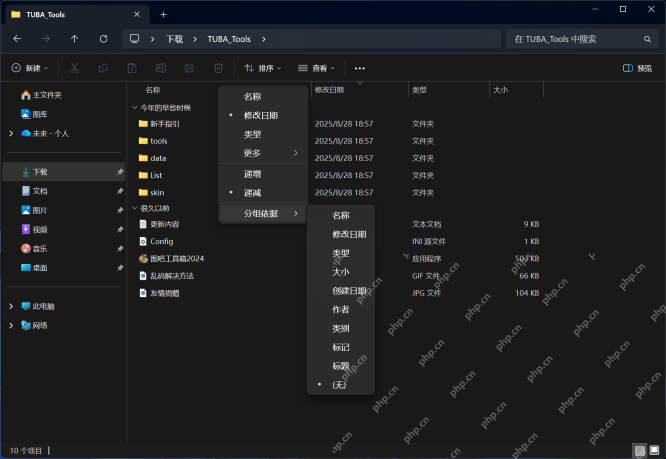
从三个点进入选项
当前文件夹的显示效果调对之后,点顶部的三个点按钮,选择「选项」。这一步是把当前调好的视图设为同类文件夹的默认规则,千万别还没调整好就急着点应用。

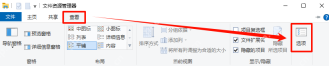
点击应用到文件夹
在「文件夹选项」的「查看」页,点「应用到文件夹」。确认之后,所有同类型的文件夹都会沿用你刚才调好的视图、排序或者分组设置。
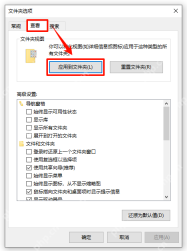
想撤回时恢复默认值
要是套用之后觉得效果不合适,回到同一个「查看」页,点「重置文件夹」或者「还原为默认值」就行。这个操作只会修改视图设置,完全不会删除你的文件。









