


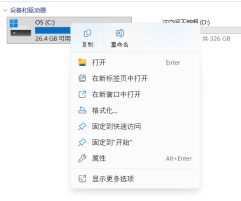
windows 11 24h2 默认右键是精简样式,复制、重命名这些常用操作都放在顶部图标区,旧软件的右键扩展功能,几乎全藏在「显示更多选项」里面。微软压根没给“永久换回传统右键菜单”的官方开关,最稳妥的用法就是需要的时候点展开,网上传的改注册表的方法,只是能回退的临时兼容方案,不少24h2的累积更新直接就把这个方法弄失效了。
直接打开传统右键菜单
不管你右键点桌面、文件还是文件夹,点菜单最底部的「显示更多选项」,马上就能调出完整的传统右键菜单。用键盘操作更快:先选中要处理的对象,直接按 Shift+F10 就行。这两种方法都不用改动任何系统配置,后续哪怕更了系统补丁,也不会被强制变回默认样式。

操作文件的逻辑也完全一样。选中文件点右键,先扫一眼精简菜单里有没有你要的功能,找不到再点「显示更多选项」就好。旧版压缩软件、校验工具和部分显卡的右键功能,通常都放在传统菜单里。
尝试让传统菜单默认展开
这个方法会修改当前账户的注册表,动手之前先去开始菜单搜「创建还原点」,建个系统还原点留好后路。之后按 Win+R 呼出运行框,输入 cmd 打开命令提示符,执行这行命令:reg.exe add "HKCU\Software\Classes\CLSID\{86ca1aa0-34aa-4e8b-a509-50c905bae2a2}\InprocServer32" /f /ve,命令跑完之后注销当前账号重登,或者打开任务管理器重启Windows资源管理器就行。

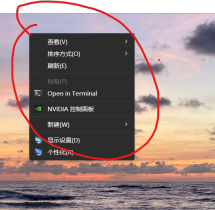
改完随便右键点下桌面,如果直接弹出带「刷新」「新建」「显示设置」这些完整选项的菜单,说明你当前用的24H2版本还兼容这个旧配置。要是改完界面一点变化都没有,千万别乱加其他来路不明的注册表键值,老老实实继续用「显示更多选项」或者 Shift+F10 就够用。
恢复 Windows 11 默认菜单
想换回系统默认的右键菜单,打开命令提示符执行 reg.exe delete "HKCU\Software\Classes\CLSID\{86ca1aa0-34aa-4e8b-a509-50c905bae2a2}" /f,跑完之后注销重登或者重启资源管理器就复原了。注意这个操作只会删掉你刚才新增的兼容键,别手误把整个 CLSID 分支都删掉。如果是公司统一管理的办公电脑,先联系IT管理员确认清楚,别自己私自修改注册表。






