





win11文件资源管理器右边看不到预览区,基本都是预览窗格被关了。先从「查看」选项里把预览窗格打开,再随便点一个支持预览的图片、pdf或者文档就行——没选中任何文件的时候,右侧只会显示空白提示。
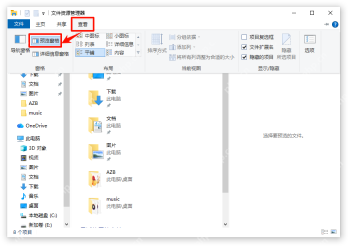
从查看菜单打开预览窗格
点开文件资源管理器顶部的「查看」选项,就能找到「预览窗格」按钮。这个开关管的是右边的预览区,别和左边的导航窗格搞混了。
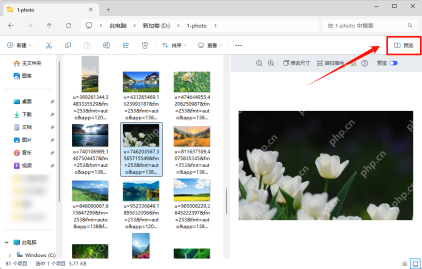
也可以用右上角预览开关
新版Win11的文件资源管理器,右上角还直接放了个「预览」快捷开关。点一下就能调出右侧预览区,快速扫一眼图片、文档内容特别方便。

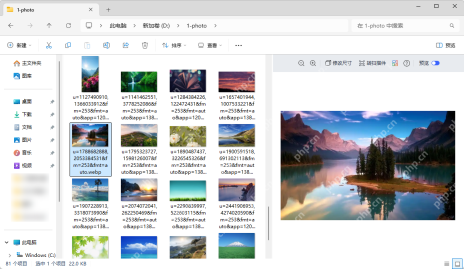
选中文件确认右侧出现预览
开好预览窗格之后,随便点一张图片或者文档试试。右边能直接显示内容预览,就说明设置生效了;要是你选中的是文件夹,右侧本来就不会显示具体预览内容。
预览不正常时怎么排查
要是预览窗格已经开了,但某类文件就是出不来预览,先换一张普通JPG图片测试下。如果只有特定格式没法预览,问题基本出在对应格式的默认应用或者预览处理组件上,不是资源管理器的开关没开。





