





必须设为原生分辨率才能实现像素点对点映射,避免插值导致的文字模糊与画面失真;应通过显示设置选“(推荐)”项、控制面板调整、显卡面板微调或高级设置解锁模式,并同步更新驱动、更换认证线缆确保信号链路正常。
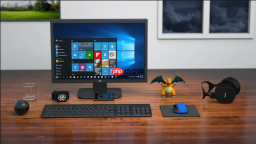
电脑显示器分辨率设置错误会导致文字模糊、画面拉伸、图标变形或内容溢出边框,直接损伤视觉舒适度和工作效率。必须将分辨率设为显示器物理面板的原生值,才能实现像素点对点精准映射,避免GPU插值缩放带来的软化与失真。
系统内置设置:一键匹配原生分辨率
这是最安全、最通用的方法,适用于所有Windows 10/11设备,不依赖第三方软件或驱动版本。
第一步:在桌面空白处右键单击,选择【显示设置】——注意不要点中任何图标,否则菜单不会出现“显示设置”项。
第二步:向下滚动到【缩放与布局】区域,找到【显示器分辨率】右侧的下拉箭头,点击展开选项列表。
第三步:从列表中【仅选择带“(推荐)”字样的分辨率】——该值由系统读取显示器EDID信息自动生成,与面板物理像素阵列完全一致,例如27英寸QHD屏对应2560×1440,24英寸FHD屏对应1920×1080。选错会导致整屏图像被拉伸或压缩,无法通过后续缩放补救。
第四步:点击【应用】,屏幕短暂黑屏约1.5秒后恢复。若画面正常,立即在弹出的确认窗口中点击【保留更改】;若黑屏或错位,无需操作,15秒后系统自动回退至原设置。
控制面板传统路径:绕过Modern UI限制
当系统设置界面被组策略禁用、高DPI缩放异常或Modern Settings崩溃时,此路径仍可稳定生效,且不触发超时回滚机制。
方法一:点击左下角【开始】→在搜索栏输入“控制面板”→打开后进入【外观和个性化】→【显示】→【调整屏幕分辨率】。
方法二:在【调整屏幕分辨率】窗口顶部,确认当前选中的显示器编号(如“显示器1”)与你正在使用的物理设备一致。
方法三:拖动下方分辨率滑块,或点击滑块右侧下拉箭头,【只选旁标“推荐”且无黄色感叹号的选项】——感叹号表示显卡输出能力不足或连接线带宽受限,此时需检查DP/HDMI线缆规格或更新驱动。
点击【应用】→再点【确定】,设置即时生效,无需二次确认。
显卡控制面板微调:启用GPU级像素映射
适用于追求极致清晰度的用户,特别是使用4K@120Hz、OLED或Mini-LED显示器时,可关闭系统插值、强制整数缩放、绑定刷新率与时序。

NVIDIA用户:桌面右键→【NVIDIA控制面板】→左侧【显示】→【更改分辨率】→勾选【启用GPU缩放】并设为【全屏】→关闭【使用显示器的缩放模式】→在分辨率列表中选择与显示器标称参数完全一致的项(如3840×2160 @ 120Hz)→点击【应用】。
AMD用户:桌面右键→【AMD Software】→【显示器】→【分辨率】→在【自定义分辨率】中输入原生参数→勾选【启用此自定义分辨率】→点击【保存】。
Intel核显用户:桌面右键→【英特尔显卡控制中心】→【显示】→【自定义分辨率】→输入正确宽高比与刷新率→点击【添加】→返回主界面启用该模式。
高级显示设置:解锁隐藏分辨率选项
部分显示器因EDID读取异常或驱动未完整加载,导致Windows未列出全部支持模式。此操作可强制调出完整分辨率列表,但需逐项测试验证稳定性。
第一步:进入【显示设置】→点击【高级显示设置】→点击【显示器1的显示适配器属性】。
第二步:切换到【监视器】选项卡→取消勾选【隐藏此显示器不支持的模式】。
第三步:切换回【适配器】选项卡→点击【列出所有模式】。
第四步:在弹出窗口中,优先筛选刷新率≥60Hz、分辨率与显示器型号标称值一致的条目(如查得优派VG2401原生为1920×1080@75Hz,则只测该组合)→双击测试→观察是否出现黑边、撕裂或色彩断层→确认无异常后点击【确定】保存。
驱动与硬件协同校验
若上述所有方法均无法启用目标分辨率,或选项列表为空白/灰显,说明底层信号链路存在阻断,需同步排查驱动与物理连接。
更新驱动:右键【开始】→【设备管理器】→展开【显示适配器】→右键显卡名称→【更新驱动程序】→选择【浏览我的电脑以查找驱动程序】→取消勾选【仅显示与该计算机兼容的驱动程序】→手动指向官网下载的WHQL认证驱动文件夹→安装后重启。
更换线缆:关闭主机与显示器电源→拔下当前视频线→检查接口针脚有无弯曲或氧化→换用DisplayPort 1.4或HDMI 2.0以上认证线缆→直连主机显卡原生接口(避开扩展坞或多屏切换器)→开机重试。


