


win11关自动更新的实用教程,先确认你当前系统的更新相关入口出现在哪个位置:是设置页、任务栏、开始菜单,还是恢复环境界面。下面所有操作都按「可随时回退」的优先级排序,涉及改服务、注册表、输命令的步骤,操作前先把原来的配置状态记好。
先暂停更新,别一上来关服务
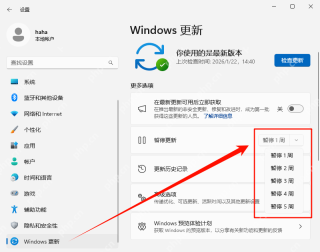
要是你只是想临时躲开更新,不用直接改底层配置,先到「设置 > Windows 更新 > 高级选项」里开启暂停更新就可以。这个操作随时能复原,特别适合你出差在外、要做演示、或者后台跑重要项目的时候,避开系统强制重启更更新的情况。
确实要长期关闭,再处理 Windows Update 服务
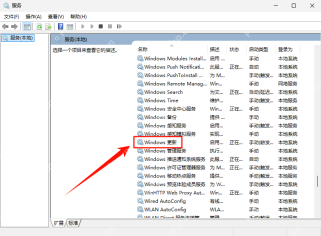
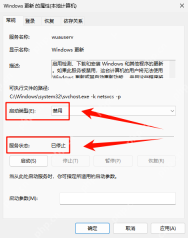
按 Win + R 调出运行窗口,输入 services.msc 回车打开服务列表,找到 Windows Update 项。双击打开属性页,先停止当前运行的服务,再把启动类型改成「禁用」或「手动」。改服务前一定要记下它原本的状态,后面需要恢复更新时直接照着改回来就行。

关闭后要知道怎么恢复
如果后续发现微软商店、驱动或者安全补丁也没法正常更新,把 Windows Update 服务改回「手动」或「自动」,再回到设置里点「检查更新」就能恢复。不要用删除更新组件目录的方式长期屏蔽更新,后续系统出问题会没法正常修复。
处理后怎么确认已经生效
操作完成后重新打开刚才操作过的对应入口,看按钮状态、菜单选项、图标位置或者错误提示有没有符合预期的变化。如果只是临时恢复更新,优先先跑一遍系统文件检查,不要同时叠加多个不同的系统清理工具乱改配置。


