


mac用户用随航(sidecar)可无线扩展ipad为副屏,需硬件、系统及apple id匹配;windows用户需借助airdroid cast或splashtop wired xdisplay,前者支持无线/usb双模,后者仅限usb有线扩展。
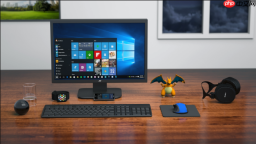
把电脑屏幕无线投屏到iPad当副屏,核心是绕过苹果生态限制——Mac用户用随航最省心,Windows用户必须依赖第三方软件实现稳定扩展,否则只能镜像或卡顿。
Mac用户:直接启用随航(Sidecar)
这一步操作起来很简单,直接在Mac状态栏控制中心点“显示器”图标就能看到iPad设备名,但前提是硬件和系统版本都达标。
第一步:确认Mac为2016年后MacBook Pro、2018年后MacBook Air或2017年后iMac,运行macOS Catalina 10.15或更高版本;iPad需支持Apple Pencil且运行iPadOS 13+,两台设备登录【同一Apple ID】并开启双重验证。
第二步:Mac与iPad连接同一Wi-Fi,蓝牙必须开启;在Mac“系统设置”→“通用”→“隔空播放与接力”,确保“接力”已打开;iPad端进入“设置”→“通用”→“隔空播放与接力”,同样开启接力。
第三步:在Mac右上角控制中心点击“显示器”,选择你的iPad图标;首次连接时iPad会弹出提示,点击“允许”即可建立无线副屏。
第四步:连接成功后,Mac桌面自动多出一块屏幕区域,可在“系统设置”→“显示器”中拖动排列位置,选择“扩展”模式;此时窗口可自由拖入iPad,触控笔书写、手势滚动全部可用。
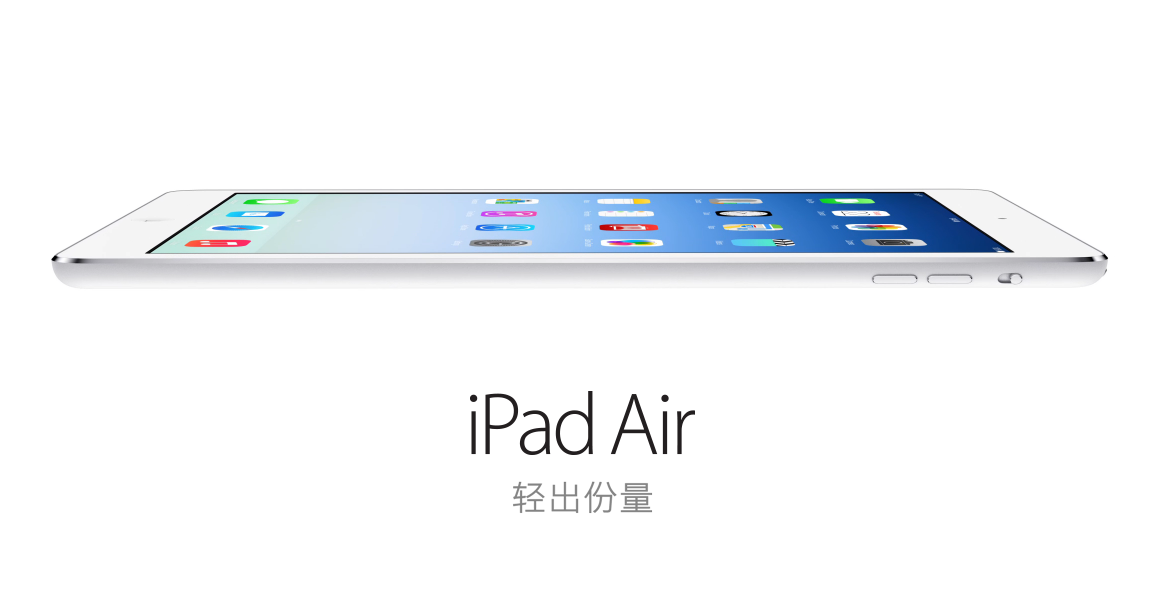
Windows用户:用AirDroid Cast无线投屏
这是目前对Win10/Win11兼容性最好、无需数据线、不挑平板型号的方案,局域网内延迟低于300ms,适合文档处理和网页浏览。
方法一:无线直连(推荐)
① 在iPad Safari或Chrome浏览器中打开 http://webcast.airdroid.com,页面顶部显示9位投屏码;
② 在Windows电脑Chrome或Edge浏览器中打开同一网址,点击右上角【投出屏幕】;
③ 输入iPad端显示的9位码,点击提交;
④ iPad弹出请求窗口,点击“接受”,几秒后即显示Windows桌面画面。
方法二:USB有线连接(低延迟刚需场景)
在iPad安装AirDroid Cast App,在Windows端下载Desktop版客户端;用原装USB-C/Lightning线连接后,软件自动识别设备,选择“USB连接”模式,延迟可压至80ms以内。注意:【必须关闭Windows防火墙中的“文件和打印机共享”例外项,否则USB模式无法握手】。
Windows用户:用Splashtop Wired XDisplay有线扩展
这个方案专为追求稳定性和精确光标定位的用户设计,尤其适合设计师用iPad当数位板副屏,但必须插线,且仅支持扩展模式,不支持镜像。
第一步:在Windows电脑安装Splashtop Wired XDisplay Agent(v1.5.6.4或更新),保持后台运行;
第二步:iPad从App Store下载Splashtop Wired XDisplay HD,安装后打开;
第三步:用原装USB线将iPad接入电脑,iOS会弹出“信任此电脑”提示,点击“信任”;
第四步:iPad端选择“扩展显示器”,Windows桌面立刻多出第二块屏幕,可在“显示设置”中设定分辨率与缩放比例;
第五步:右键任务栏→“显示设置”→“识别”,确认iPad屏幕编号为“2”,拖动其位置匹配物理摆放方向。


