录屏大师视频录制操作指南
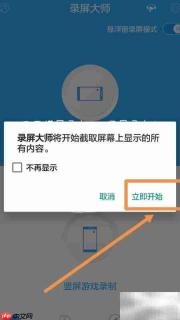
1、 启动录屏大师应用,进入主界面后,点击首页弹出提示框中的对应按钮,按图示操作即可。
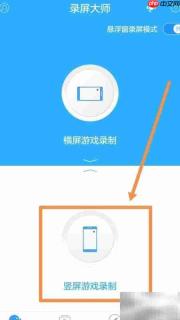
2、 根据使用场景选择横屏或竖屏录制模式,本例以竖屏录制为演示,点击“竖屏游戏录制”选项,如图所示。
3、 完成设置后,应用将自动跳转至手机桌面界面。
4、 此时录屏大师将以悬浮图标形式显示在桌面上,轻触该悬浮窗即可唤出控制面板,效果如下图。

5、 屏幕中央将浮现录屏大师功能菜单,点击“开始录制”按钮,即可启动视频录制流程,操作示意见下图。

6、 录制过程中,悬浮窗上会出现闪烁的红色圆点,并同步显示当前录制时长,直观反映录制状态。
7、 本教程以录制手机桌面动态壁纸作为实际操作示例。
8、 如需临时中止录制,可点击悬浮窗中的“暂停”按钮,实现即时暂停功能。

9、 点击悬浮窗内返回按钮,即可回到录屏大师主操作界面,如下图所示。
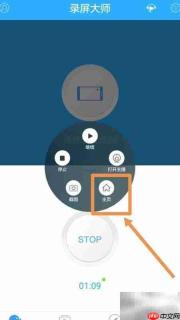
10、 再次点击“停止”按钮,即可完成录制,系统将自动保存视频至本地存储。
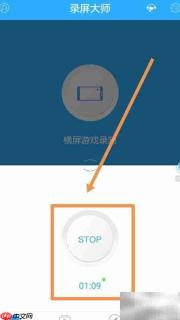
11、 返回录屏大师首页,点击“我的视频”或相应入口选项。
12、 进入本地视频管理页面,可查看全部已录制文件;找到最新生成的视频并点击,即可播放预览。
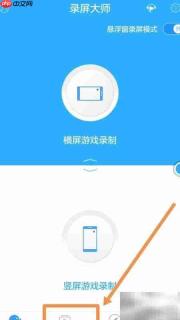
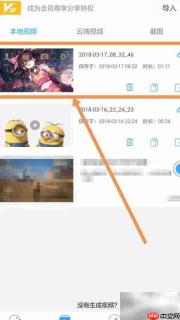
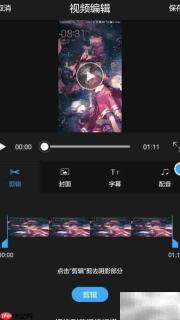
13、 进入视频详情页后,可选择“编辑”功能,对已录制内容进行剪辑、裁切等处理。
14、 点击播放控件预览成片效果,下方即为录屏大师输出的原始录制画面,具体界面参见图示。