





win11 系统设置里没有官方自带的任务栏大小调节开关。早期版本可以通过修改注册表的 taskbarsi 键值把任务栏调大或者调小,但 22h2 版本之后,这个方法在不少设备上已经运行不稳定,动手修改前最好先搞清楚出问题了要怎么恢复。
先备份并定位注册表路径
按下 Win + R 组合键,在弹出的运行框里输入 regedit 打开注册表编辑器,依次展开定位到 HKEY_CURRENT_USER\Software\Microsoft\Windows\CurrentVersion\Explorer\Advanced 路径。操作前可以右键点击Advanced项选择导出,存好注册表备份,注意只修改当前用户项下的内容,不要改动系统级的 Explorer 键值。
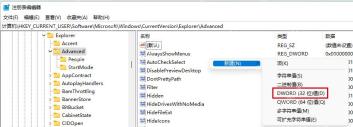
新建 TaskbarSi 键值
在页面右侧空白位置右键,新建一个 DWORD(32 位)值,将它命名为 TaskbarSi。双击打开编辑窗口,数值数据填 0 对应小任务栏,填 1 是系统默认大小,填 2 则是放大版任务栏。

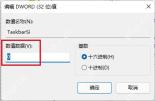
重启资源管理器查看效果
修改完数值保存后,重启「Windows 资源管理器」,也可以直接注销当前账号重新登录就能看到效果。改完后留意下托盘图标、日期显示和搜索按钮有没有错位,如果错位情况很明显,直接删掉 TaskbarSi 键值或者把数值改回1,再重启一次资源管理器就能恢复正常。
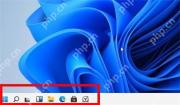
如果是最新版 Win11,这个方法已经完全不生效的话,不建议乱找第三方补丁强行修改任务栏。公司办公电脑、跑业务的生产设备尤其要避免随意改动Shell组件,防止开始菜单、通知中心和任务栏一起出现大面积异常。


