


如果亚马逊商品图片中出现完全由 ai 生成、且外观高度拟真的人像角色,卖家须在图片元数据中标注 contains-synthetic-performer。当店铺需处理数十张含ai模特的图片时,手动逐张编辑文件属性不仅效率低下,还极易发生遗漏或拼写失误。
为此,PixPix(https://www.php.cn/link/14e3aa4be96b691a739c7f5aca91e78a JPG 与 PNG 格式图片的批量处理,可将指定关键词自动写入 XMP dc:subject 及 IPTC Keywords 字段。所有操作均在浏览器端本地完成,无需上传至服务器,处理完毕后还可一键打包下载全部文件。
一、哪些亚马逊AI图片必须添加此标记?
contains-synthetic-performer 是 Amazon 官方用于识别“照片级逼真”的纯AI生成人物图像的元数据标识符。
它并非显示于画面的文字水印,而是嵌入图片文件内部的不可见信息。依据 Amazon 商品图片政策,凡最终上传图中存在完全由AI生成、无真人基础、具备高拟真度人像特征的内容,均需在上传前将该关键词写入 XMP dc:subject 字段。
判断标准如下:
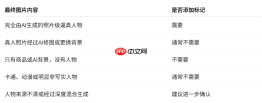
特别注意:判定单位为单张图片,而非整个 ASIN。
举例说明:某商品 Listing 共有 7 张主图,其中仅 3 张使用了全AI生成的写实风格模特,则仅需对这 3 张图执行标记操作,其余图片无需添加。
此外,将关键词填入文件名、Alt 文本、备注栏或直接叠加在图层上,均不符合 Amazon 要求,无法替代 XMP 元数据字段的正确写入。
二、为何推荐使用 PixPix 批量标记工具?
单张图片可通过 Windows 属性面板、Adobe Bridge 或 ExifTool 手动注入关键词;但在多图同步上新、整店视觉资产更新或多 SKU 图片交付场景下,人工方式风险显著上升。
典型问题包括:
- 关键词拼写错误(如少字母、多空格、大小写混淆);
- 部分图片未被纳入处理流程;
- 不同设备/软件写入路径不一致,导致元数据字段缺失;
- 处理后难以统一归档下载;
- 后续导出或格式转换过程中意外清除原有元数据。
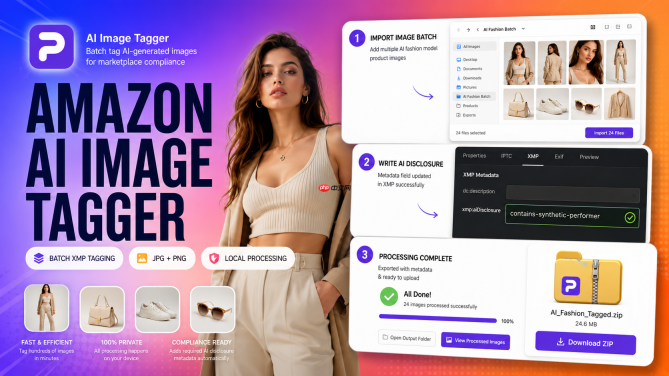
PixPix 批量标记工具将全部流程整合至一个网页界面,核心功能涵盖:

✅ 支持 JPG 和 PNG 格式
✅ 支持多图拖拽上传
✅ 支持整文件夹一键导入
✅ 默认预置标准合规关键词
✅ 提供“保留原有关键词”选项
✅ 全程本地运行,零数据上传
✅ 输出结果支持 ZIP 打包下载
需强调:本工具仅负责元数据写入,不参与内容真实性判断。使用者仍需基于实际制作流程,自主筛选出真正符合 contains-synthetic-performer 标记条件的图片文件。
三、如何用 PixPix 批量添加 contains-synthetic-performer?
访问 PixPix 亚马逊AI图片合规标记工具(https://www.php.cn/link/858adb9307fbb887032575856b19aece。
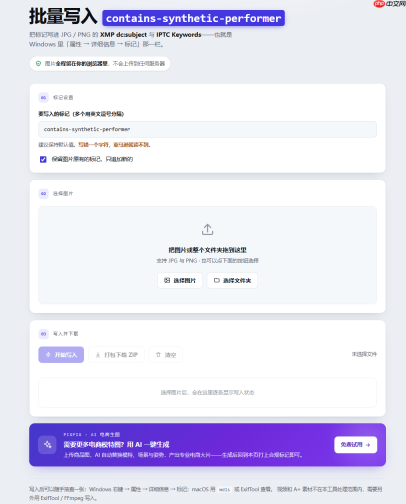
确认待写入的合规标记
工具默认在“要写入的标记”输入框中填充:contains-synthetic-performer
若仅用于 Amazon AI 人物披露用途,请保持默认值,切勿修改拼写、增删空格或添加额外字符。设置是否保留原关键词
页面默认勾选“保留图片原有标记,仅追加新关键词”。
若图片已含有版权归属、项目编号、品类标签等历史信息,建议启用该选项,防止覆盖关键元数据。导入待处理图片
支持两种方式:
▸ 将多张图片直接拖入网页区域;
▸ 点击“选择图片”或“选择文件夹”按钮上传。
建议预先建立专用文件夹,仅存放已完成终稿、且确认需打标的所有AI模特图,避免误选真人实拍图、纯产品图或未定稿设计稿。启动批量写入
确认图片列表与关键词无误后,点击“开始写入”。
系统将自动向每张图片的 XMP dc:subject 与 IPTC Keywords 字段注入contains-synthetic-performer,并实时显示各文件处理状态。下载已标记图片
处理完成后,既可单独下载单张图,也可点击“打包下载 ZIP”,一次性获取全部成功处理的文件。
推荐将下载结果保存至独立文件夹,避免覆盖原始文件。例如:
? 原始素材
? 终稿_待标记
? 标记完成_待上传
此举有助于规避上传版本混淆,并便于后期复核。
四、如何验证标记是否生效?
批量处理结束后,建议至少抽查一张输出文件,确认关键词已准确写入图片本体。
Windows 系统查看方法
右键点击已下载图片 → “属性” → “详细信息” → 滚动至“标记”栏目
检查是否存在以下条目:contains-synthetic-performer
根据 Microsoft System.Keywords Photo Metadata Policy,Windows 对 JPEG 文件关键词的默认读写路径即为 XMP dc:subject。-
使用 ExifTool 验证(适用于高级用户)
已安装 ExifTool 的用户可执行以下命令:exiftool -a -G1 -s -XMP-dc:Subject "C:\路径\处理后的图片.jpg"
预期返回结果应包含:
[XMP-dc] Subject : contains-synthetic-performer
⚠️ 注意:若图片在标记后再次经历裁剪、压缩、转码或格式转换,部分操作可能清空元数据。务必在最终导出完成后立即执行标记,并在上传前完成验证。
标准工作流应为:
图片制作与压缩定稿 → 明确需标记范围 → 批量注入关键词 → 抽样验证元数据 → 正式上传至 Amazon。
五、关于亚马逊AI图片批量标记的常见疑问
所有AI生成的图片都必须打标吗?
否。当前政策仅针对完全由AI生成、无真实人物参照、且呈现照片级逼真效果的人物形象。纯商品图、AI生成背景、卡通化/抽象化人像等情形不在强制标记范围内。真人照片经AI修图(如祛痘、换背景)是否需要标注?
根据 Amazon 当前公开指引,只要图像主体为人的真实影像(即使使用AI工具优化),通常无需添加contains-synthetic-performer。contains-synthetic-performer是一种水印吗?
不是。它是嵌入图片文件内部的结构化元数据字段,不会以任何形式出现在可视画面上。图片会上传到 PixPix 服务器吗?
不会。工具明确声明:所有处理均在用户本地浏览器中完成,原始文件与输出文件均不经过任何远程传输。工具支持视频文件吗?
暂不支持。当前版本仅适配 JPG 和 PNG 静态图像。视频素材及 A+ 页面专用资源需另行按平台规范处理。
六、从 PixPix 生图到 Amazon 合规上传全流程
若您正计划制作亚马逊 AI 模特图,可先通过 PixPix(https://www.php.cn/link/032815a4f07d80cc955011ca6029d75f:
✔️ 核查商品颜色、结构、数量及文字信息准确性;
✔️ 明确人物来源:真人实拍 / AI辅助修图 / 全AI生成;
✔️ 完成最终裁切、压缩与导出;
✔️ 筛选出符合 contains-synthetic-performer 标记条件的图片;
✔️ 使用 PixPix 亚马逊AI图片合规标记工具批量注入关键词;
✔️ 抽查输出文件的 XMP dc:subject 字段;
✔️ 确认无误后上传至对应 Amazon 图片入口。
整体流程可归纳为:
PixPix 制作电商图 → 甄别人物生成方式 → 图片终稿定型 → 批量注入 contains-synthetic-performer → 元数据验证 → Amazon 正式上传。
若您手头已备好一批亚马逊 AI 模特图,现在即可打开 PixPix 亚马逊AI图片合规标记工具,批量导入 JPG/PNG 图片或整个文件夹,在浏览器内完成合规标记并打包下载。






