





visual studio 是一款功能强大的集成开发环境,掌握其代码预览相关能力对提升开发效率至关重要。需要明确的是,“代码预览模式”并非单一固定功能,而是涵盖多种上下文相关的预览机制,具体取决于使用场景(如 markdown 编辑、代码导航、定义查看、滚动条缩略图等)。以下是各主流预览功能的准确定位与启用方式:
一、Markdown 文件的三种预览模式(专用于 .md 文件)
当打开 Markdown 文件时,编辑器顶部工具栏会显示 预览控件,可一键切换以下三种模式:
| 模式 | 说明 |
|---|---|
| 拆分预览 | 默认模式,编辑器与渲染结果左右/上下并排显示,支持实时预览。 |
| 打开预览 | 仅显示渲染后的完整 HTML 效果,适合查看图表(如 Mermaid)、大图或最终呈现效果。 |
| 编辑 Markdown | 隐藏预览窗格,专注纯文本编辑,无干扰。 |
✅ 操作路径:打开 .md 文件 → 编辑器顶部工具栏点击预览按钮(图标为 ?️ 或 “Preview”)→ 选择目标模式。
二、“速览定义”(Peek Definition)——最常用的代码级预览
该功能允许在不离开当前文件的前提下,快速查看类型、方法、变量等的声明定义,属于轻量级“代码预览”。
-
触发方式:
- 快捷键:
Alt + F12(默认,部分版本支持Ctrl + Click配合鼠标悬停) - 右键菜单:右击标识符 → 选择 “速览定义”
- 快捷键:
-
特点:
- 定义窗口悬浮于当前代码下方,不遮挡原始内容;
- 支持在预览窗口内复制、拖拽、甚至直接编辑(修改后自动同步至源文件);
- 多定义时右侧列出所有匹配项,可自由切换。
✅ 设置入口:工具 > 选项 > 文本编辑器 > 所有语言 > 滚动条 → 勾选 “启用鼠标单击执行‘转到定义’”;也可在 工具 > 选项 > 环境 > 键盘 中自定义快捷键。
三、代码导航预览(类似 VS Code 的 Peek,但 Visual Studio 原生支持有限)
⚠️ 注意:Visual Studio 本身不提供与 VS Code 完全一致的“代码导航预览”(即跳转时不占用标签页、仅临时预览)功能。该能力常见于 VS Code(通过勾选 “启用代码导航预览” 实现),而 Visual Studio 默认采用“新开文档标签页”方式跳转。
但可通过以下方式模拟预览体验:

Visual Studio 18.8.1 官方固定版本安装引导程序,当前条目使用微软发布历史中的 Professional Web Installer,适合旧项目兼容、环境回退、复现特定构建链和排查版本差异等场景。
- 使用 “速览定义”(Alt+F12)替代部分跳转需求;
- 利用 “转到声明”(
F12)或 “查找所有引用”(Shift + F12)配合结果窗口快速浏览; - 启用 “滚动条缩略图模式”(见下文),辅助宏观定位。
四、垂直滚动条缩略图预览(全局代码结构概览)
这是 Visual Studio 独有的视觉化预览功能,帮助你在长文件中快速定位代码区块。
-
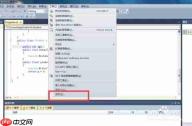
启用路径:
工具 > 选项 > 文本编辑器 > 所有语言 > 滚动条- 勾选 ✅ “使用垂直滚动条的缩略图模式”
- 可选:勾选 “显示批注”(如断点、错误、更改标记等)
✅ 启用后,右侧滚动条将显示代码缩略图,不同颜色标记对应不同状态(如蓝色=修改、红色=错误、绿色=新增),点击缩略图即可跳转至对应位置。
五、XAML 设计器与代码双视图(UI 代码预览专用)
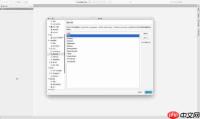
针对 WPF/UWP/MAUI 项目,XAML 文件支持设计+代码联动预览:
- 顶部工具栏含 “设计” 和 “XAML” 选项卡,可一键切换;
- 支持 水平/垂直拆分、交换窗格、弹出独立编辑器;
- 开启 XAML 热重载 后,代码修改实时反映在设计器中。
总结:各预览功能对应入口一览
| 功能名称 | 触发方式 | 设置路径 | 适用场景 |
|---|---|---|---|
| Markdown 预览模式 | 编辑器顶部预览按钮 | 无需额外设置(仅对 .md 文件生效) |
Markdown 文档渲染 |
| 速览定义(Peek) |
Alt + F12 / 右键 → “速览定义” |
工具 > 选项 > 文本编辑器 > 所有语言 > 滚动条 |
查看函数/类定义 |
| 滚动条缩略图预览 | 启用后自动显示 | 工具 > 选项 > 文本编辑器 > 所有语言 > 滚动条 |
长文件宏观定位与导航 |
| XAML 双视图预览 | 顶部选项卡 / 拆分按钮 | 无需设置 | UI 与逻辑代码协同编辑 |
| Web 版 VS Code 预览 | Power Pages 设计工作室 → “编辑网站代码” | 仅限 Power Pages 预览环境 | 浏览器内轻量级代码编辑 |
? 提示:Ctrl + K, Ctrl + P 在 Visual Studio 中默认为 “快速启动”(Quick Launch)搜索框快捷键,并非代码预览功能——该组合键常见于 VS Code,易造成混淆。Visual Studio 中请优先使用 Alt + F12 或右键菜单调用“速览定义”。
熟练区分并按需调用上述预览机制,方能真正释放 Visual Studio 的高效开发潜能。












