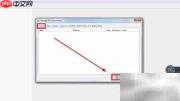
robomongo图形化管理工具安装流程详解
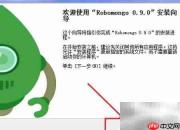
1、双击安装程序启动向导,依据提示点击“下一步”进入后续步骤。
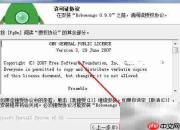
2、阅读软件许可协议后,勾选“我接受该协议”以继续安装过程。
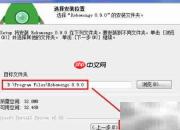
3、在安装路径设置界面,既可手动输入目标文件夹路径,也可点击“浏览”按钮选择已有目录,或新建专属安装文件夹。
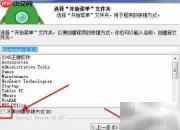
4、是否在开始菜单中创建快捷方式可按需勾选,默认为启用;若无需此项,取消左下角复选框即可,确认无误后点击“安装”。

ClawUsage Windows Hardlock
下载
通过聊天(Telegram / 飞书)执行本地 `clawusage` 监控命令。当用户输入 `/clawusage ...`,或提出“查看 Codex 用量”、“开启/关闭自动…”等请求时触发使用。
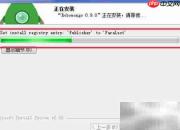
5、系统将自动执行安装任务,请保持网络与系统稳定,稍等片刻(通常数分钟)直至完成。
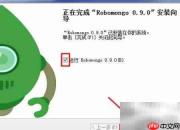
6、安装成功后,点击“完成”退出向导;如已勾选“立即运行Robomongo”,软件将自动启动。
7、主界面加载完毕后,即可开始配置并新建数据库连接。