


apple music在mac上长期使用后会积累大量已过期或失效的本地下载文件,需通过四种方法清理:检查“下载”分类中灰色图标条目、清空下载并禁用自动同步、手动删除~/music/music/media/downloaded music/中旧文件、用终端命令删除超期.m4a文件、清除缓存重建元数据关联。

Apple Music在Mac上长期使用后,会积累大量已过期或失效的本地下载文件——这些文件可能因订阅中断、曲库下架、地区限制变更而无法再播放,却仍占据数GB甚至数十GB空间。它们不会自动清理,也不会出现在“下载”分类中,必须通过底层路径识别并清除。
确认哪些下载已实际过期
打开“音乐”App → 在边栏点按“资料库”→“下载”,观察列表中是否有歌曲显示灰色图标、播放时提示“不可用”或“需要有效订阅”。【这类条目即为已过期下载,但App界面仍将其列为“已下载”状态】。右键任一可疑项目 → 若菜单中“移除下载”选项呈灰色不可用,基本可判定该文件已损坏或元数据失效,需手动处理。
方法一:清空“下载”分类并禁用自动同步
点击顶部菜单栏“音乐”→“偏好设置”→ 切换到“下载”标签页 → 取消勾选“自动下载音乐”和“自动下载视频” → 关闭偏好设置窗口 → 返回主界面,边栏点按“资料库”→“下载” → 按Command+A全选 → 右键选择“移除下载”。这一步能清除当前可见的、仍被App识别为“可操作”的过期下载项。
方法二:定位并删除底层残留的过期音频文件
退出“音乐”App → 打开“访达”,按Shift + Command + G → 输入路径:~/Music/Music/Media/Downloaded Music/ → 回车进入。该目录下所有文件均为Apple Music主动下载的音频(.m4a/.m4p格式),【无任何系统保护机制,删除后不会影响资料库结构,但不可恢复】。检查文件修改日期:若大量文件最后修改时间早于你最近一次续订Apple Music的日期(例如2025年12月前),即可批量选中 → 按Command + Delete移入废纸篓。
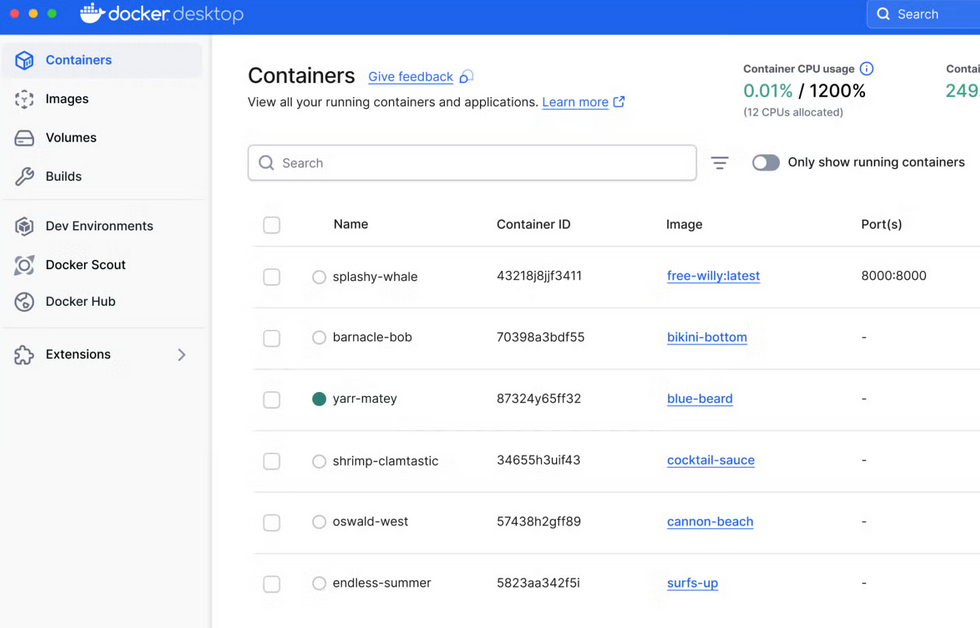
Docker Desktop for Mac (Apple Silicon) 是 Docker 官方专为搭载 Apple M 系列芯片(M1, M2, M3, M4 及其 Pro/Max/Ultra 变体)的 Mac 电脑深度优化的容器化开发平台。它利用 Apple Silicon 强大的能效比和原生 ARM64 架构,为 macOS 开发者提供了流畅、高效且原生的容器体验,彻底取代了旧版 Intel Mac 上的虚拟化方案。
方法三:用终端命令精准筛选过期文件
打开“终端” → 粘贴执行以下命令:
find ~/Music/Music/Media/Downloaded\ Music -type f -mtime +180 -name "*.m4a" -delete
该命令将自动删除“Downloaded Music”文件夹内超过180天未修改的所有.m4a文件(Apple Music主流下载格式)。如需保留最近半年内的下载,可将180改为更小数值;执行前可先去掉末尾-delete,仅加-ls预览将删哪些文件。
方法四:重建封面与元数据缓存(连带清理失效关联)
按Shift + Command + G打开访达 → 输入~/Library/Caches/com.apple.Music/ → 删除整个文件夹 → 再输入~/Library/Application Support/com.apple.Music/ → 找到名为“MediaAnalysis”和“ArtworkCache”的文件夹,一并拖入废纸篓 → 重启“音乐”App。这一步不直接删音频,但能切断已过期音频与封面、歌词、音质标识等元数据的错误绑定,避免后续误判为“有效下载”。


