





ppt 转word,用powerpoint自带的「文件 → 导出 → 创建讲义」功能最靠谱;转pdf的话,既可以直接选「另存为pdf」,也能走「导出 → 创建 pdf/xps」的路径。下面的操作步骤针对microsoft 365、powerpoint 2016及之后版本的通用界面编写,画面里的菜单是英文,中文界面对应的选项就是文件、导出、创建讲义、另存为、pdf,找起来不费劲。
先打开文件菜单,别直接复制幻灯片缩略图
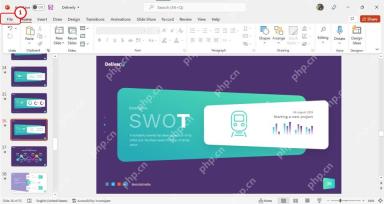
打开要转的演示文稿,先点左上角的 File。别图省事在左侧缩略图栏全选幻灯片直接复制粘去Word,这么做很容易丢元素尺寸、演讲备注,排版也乱。正确入口藏在文件后台页面里,点进去之后PowerPoint会自动把幻灯片和备注整理成规范的讲义格式。
AI一键生成成品PPT☜☜☜☜☜点击生成;
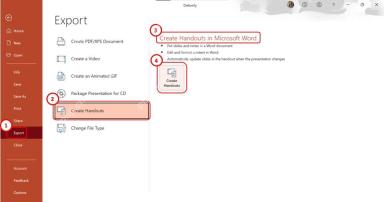
进入导出页,选择 Create Handouts 创建讲义
在文件后台页切到 Export 选项卡,选中 Create Handouts。这个功能不是直接存个普通docx文件,而是把PPT的幻灯片按讲义版式直接同步到Word里,做会议资料、课堂讲义、带备注的打印稿用这个最合适。
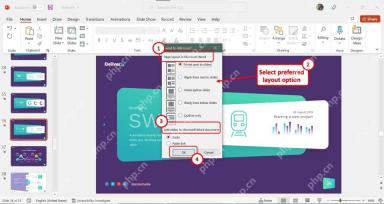
在发送到 Word 窗口里选版式,再点 OK
弹出 Send to Microsoft Word 窗口之后,先选择你要的页面版式。最常用的两种是「幻灯片旁附备注」和「幻灯片旁留空行」,前者能完整保留你写的演讲备注,后者留出手写批注的空间。下面两个选项,Paste是普通嵌入,生成的Word文件独立性强,随便挪也不会坏;Paste link会保留和原PPT的联动链接,但之后如果移动原PPT的位置,Word里的内容很容易出问题。一般要交付给别人的文档,选择 Paste 就够了。
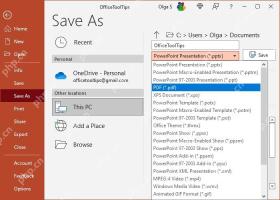
转 PDF 最快的方法,是在另存为里把类型改成 PDF
要是只想把整份PPT直接转成单份PDF,走 Save As 路径最省事。点击文件菜单里的另存为,选择保存位置,在「保存类型」下拉菜单里选中 PDF (*.pdf),点保存就完了。这个方式会完全保留原幻灯片的页面尺寸,一张页面对应一张PDF页面,不需要额外调整排版。

需要控制发布质量时,用 Publish as PDF or XPS 窗口
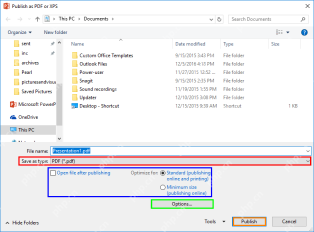
你也可以在导出页面点 Create PDF/XPS,打开 Publish as PDF or XPS 窗口。这里注意两个地方:文件名后缀要设成.pdf,保存类型确认是PDF,最后点右下角的Publish就能生成文件。如果PDF是用来打印的,选「标准」模式就好;要是只需要线上预览、想把文件压得更小,就选「最小尺寸」模式。
想把多张幻灯片排到一页,再转讲义版 PDF
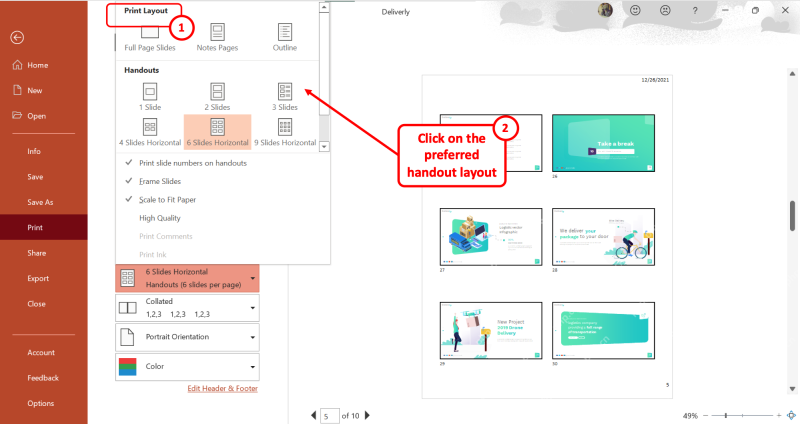
如果你要的是好几张幻灯片排在同一页的讲义版PDF,别直接用普通的另存为PDF。先切到打印页面,在 Print Layout 里选择3张幻灯片、6张横排幻灯片这类讲义版式,看右侧预览确认每页排布没问题,再用系统PDF打印机或者直接保存为PDF就行。这样生成的PDF才是常用的课堂讲义样式,不会一页只孤零零放一张幻灯片。
保存后先打开文件检查两件事
Word转完之后,先打开扫一遍首页和备注区:要是出现图片太大、文字挤到下一页的情况,直接在Word里调整下表格宽度或者页面方向就行。PDF转完之后,重点核对页码、图片清晰度和动态内容:PowerPoint里的动画是没法直接在普通PDF里播放的,动态图表和视频转完也只会显示静态画面。确认这些都没问题再发出去,能省不少后续返工的麻烦。





