





用officeplus搞定ppt配色乱的问题,最快的方法是先打开powerpoint顶部的「officeplus」选项卡,先用模板或者现成功能页把整体视觉方向定下来,接着用一键换肤、统一字体、一键换色功能把杂色都收住,最后补图表、图片素材的时候,全挑同色系的就好。
先从OfficePLUS选项卡判断能改哪些地方
打开PPT,顶部就能看到「OfficePLUS」选项卡,里面摆着模板库、关系图、图表、图片、插图、一键换肤、统一字体、一键换色这些入口。遇上配色乱的PPT,别傻乎乎一页页手动改颜色,先从这些全局工具入手,效率稳得多。
AI一键生成成品PPT☜☜☜☜☜点击生成;
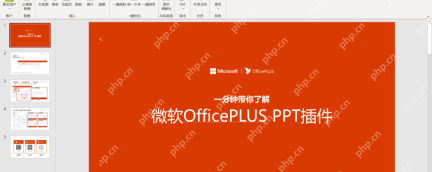
先选一个色调统一的模板方向
进到OfficePlus资源库之后,先逛模板、关系图或者功能页分类,别急着插一堆素材。本来就配色乱的PPT,最好先定好主色调,比如蓝色商务风、橙色活力风、绿色教育风,再按「免费」标签和你的使用场景筛选,别把好几种完全不搭的风格硬凑到一起。
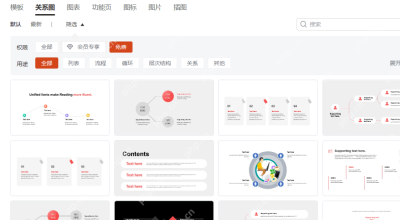
预览页面后再插入,不要只看缩略图
看到觉得合适的功能页或者模板,先点开预览大图,先看里面的背景色、标题色、正文色、按钮色是不是协调统一。确认这个风格能适配你现在的汇报主题,再点「插入」。要是预览页本身就花里胡哨堆了好多种颜色,别拿它来救本来就乱的PPT,只会越改越花。
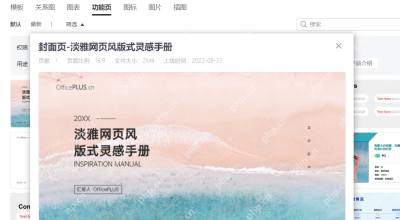

图表页只补同一套颜色
要补数据页的时候,切到「图表」分类,优先挑和当前模板主色接近的图表。已经定了蓝色主视觉,就别插一张红黄绿全占满的花图表;要是挑好的图表颜色不对,插完之后直接在PowerPoint里统一调整形状填充和文字颜色就行。
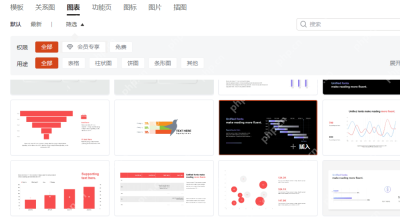
图片素材也要跟着主色走
切到「图片」分类的时候,先按场景筛一遍,再挨个看图片的色温。冷调的商务PPT尽量选蓝、灰、白底的素材;偏活泼的活动方案,就挑橙、黄这类暖色调的图片。图片插完要是太亮、颜色太跳抢了正文的风头,先给它降透明度,或者盖一层同色系的蒙版压一下。

最后回到整份PPT检查统一性
所有一键美化操作做完,至少查三个地方:所有页面的标题颜色是不是统一,全文是不是最多只留1-2种强调色,图表和图片有没有抢了页面主体的注意力。整份PPT的主色、强调色、字体全卡在同一套规则里,这次用OfficePlus做的美化才算是真的落地到位了。








