





平时零散保存的jpg、png图片、扫描文档以及手机截图,发送时容易遗漏或顺序错乱。将多张图片整合为一个pdf文件,无论是用于归档、提交材料还是分享协作,都能显著提升效率与专业性。以下使用极轻pdf(pdf.cn)、2pdf和smallpdf三款工具,为你详细演示操作流程,并附上调整图片顺序、校验版面效果等实用技巧。
方法一:借助极轻PDF合并多张图片
第一步:进入功能页面,确认工具类型
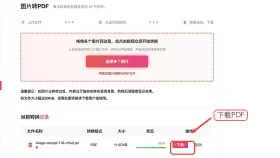
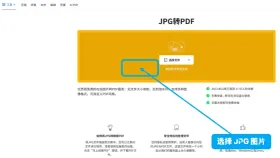
打开极轻PDF官网,定位至「图片转PDF」功能入口,确保左侧导航栏已选中该工具,页面中央即显示上传区域。
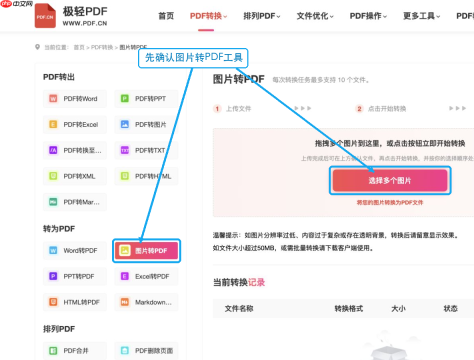
第二步:批量上传并初步核对
点击「选择多个图片」按钮,按目标PDF的阅读逻辑依次选取文件;上传完成后,在文件列表中快速清点数量,确认无遗漏。
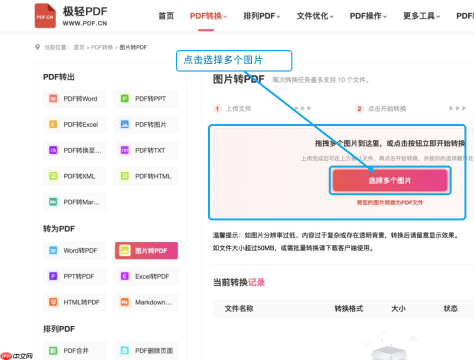
第三步:手动调整与方向检查
查看右侧缩略图预览,拖动调整图片排列顺序;特别注意横版与竖版图片混排时的方向一致性,避免自动适配导致变形或裁切。
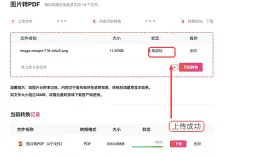
第四步:启动转换流程
确认顺序、方向及页面设置无误后,点击「开始转换」,系统将自动生成PDF文档,处理过程通常在数秒内完成。
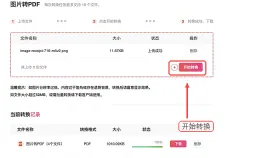
第五步:下载后全面校验
下载完成后,打开PDF逐页比对:核对总页数是否与原图数量一致;检查每页图片方向是否正确、边缘是否完整、文字与印章是否清晰可辨;留意页边距是否均匀、是否存在异常留白或挤压。

方法二:使用2PDF一键合成PDF
第一步:进入工具页面,准备图片素材
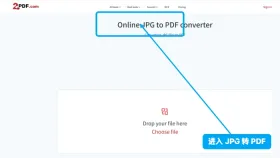
访问2PDF网站,进入「图片转PDF」模块,支持JPG、PNG、BMP等多种格式,直接勾选全部待合并图片即可。
第二步:上传并微调参数后下载
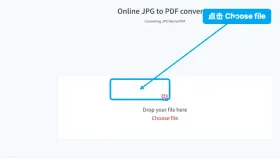
上传完毕后,可在界面中调整页面尺寸(如A4)、方向(自动识别或手动设定)及压缩质量;确认后点击转换,生成PDF后立即下载。
方法三:通过Smallpdf高效整合PDF
第一步:进入功能页,批量导入图片
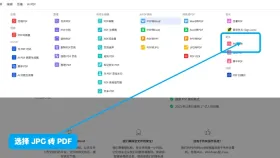
打开Smallpdf官网,找到「Image to PDF」功能,支持拖拽上传或多选文件,兼容主流图像格式,操作直观流畅。
第二步:预览确认后执行转换
上传后系统自动生成缩略图预览,可拖动排序、设置页面大小与边距;确认无误后点击「Convert」,等待处理完成并下载最终PDF。
转换完成后的关键检查项
- 数量校验:PDF页数 = 原始图片张数;
- 顺序验证:按业务逻辑(如时间、编号、内容连贯性)逐页翻查;
- 方向判断:横图是否被强制旋转或拉伸,竖图是否居中显示;
- 质量复核:扫描件重点检查小字号、公章细节、表格线条是否锐利;
- 版面审查:页边距是否统一,有无大面积空白或内容紧贴边界;
- 问题回溯:若发现异常,返回工具页面重新排序或更换分辨率更高的源图再试。


