


双显示器拼接需显卡支持双路独立输出,并确保接口、线材与系统设置三者匹配:台式机只用独显接口,优先hdmi+dp直连;笔记本type-c需支持dp alt mode或thunderbolt;扩展须选mst设备;系统中需拖动显示器图标无缝拼接、统一缩放比例并设推荐分辨率。
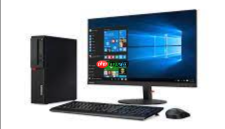
一台电脑要配置双显示器拼接(即两个屏幕组成一个连续桌面),必须确保显卡能同时输出两路独立信号,并在物理接口、线材类型和系统设置三方面协同匹配——插错接口、用错线材或设错模式,拼接就会失败甚至无法识别第二屏。
确认显卡输出能力与接口归属
先拆开机箱侧板或查看笔记本背面,找到所有视频输出口;【台式机务必只看独立显卡竖排接口,主板上方横排核显接口一律不接】。NVIDIA GTX 1050及以上、AMD RX 570及以上型号均原生支持双屏异显,但需注意:同一块显卡的两个HDMI口若共用TMDS通道(如部分入门级A卡),可能无法同时驱动2K@60Hz以上分辨率,此时优先选用HDMI+DP组合。
笔记本用户请查清Type-C口是否标注“DisplayPort Alt Mode”或Thunderbolt图标,仅带USB数据功能的Type-C无法输出视频。
接口直连方案(最稳最快)
适用场景:主机有≥2个原生视频口,且两台显示器输入口与之兼容。
方法一:HDMI + DP直连(推荐首选)
用HDMI线接显示器1,DP线接显示器2→两线都插在独显接口上→开机后Windows通常自动识别为扩展模式。
方法二:双HDMI直连(需验证带宽)
仅当两台显示器均为1080p@60Hz或其中一台为4K@30Hz时可用→否则易出现黑屏、闪屏或第二屏无法调节分辨率;【若第二屏在“显示设置”里显示为灰色不可调,说明带宽不足,必须换用DP口】。
方法三:VGA + HDMI(仅限老旧设备)
VGA仅传输模拟信号,最高支持1920×1080@60Hz且无音频;接VGA的显示器必须手动切换输入源为“VGA”,否则显示黑屏;此组合无法启用高刷新率或HDR。

接口不足时的扩展方案
第一步:判断缺口类型
笔记本只有1个HDMI口→选Type-C扩展坞;主机只有1个DP口→优先选MST分支器而非普通一分二HDMI分配器。
第二步:选对扩展设备
普通一分二HDMI分配器只能复制画面,【必须认准包装标注“MST”或“DisplayPort 1.2+”才支持双屏扩展】;Type-C扩展坞需确认输出端含DP/HDMI双口且供电能力≥90W,否则外接显示器时笔记本会掉电关机。
第三步:线材方向不能反
HDMI转DP线不存在双向通用,必须买“HDMI母头→DP公头”规格;DP转HDMI则需主动式转换芯片,被动转接头在1440p以上分辨率必失效。
系统内拼接校准操作
右键桌面→“显示设置”→点击“检测”强制识别→确认两个显示器图标均亮起并标有1/2数字。
拖动右侧显示器图标紧贴左侧图标边缘→松手后形成无缝拼接布局→勾选“将此显示器设为主显示器”(通常选左侧屏)→下拉找到“缩放与布局”→两台显示器缩放比例必须一致(如都设为125%),否则窗口跨屏时字体大小突变。
点开“高级显示设置”→分别点击每个显示器→在“分辨率”下拉菜单中选择“推荐”,勿手动选非原生分辨率,否则拼接边缘会出现1像素错位或模糊带。







