





在使用 visual studio code 进行 esp32 开发过程中,插件安装失败是较为常见的问题。以下是一些实用的排查与解决思路。
首先,请确认网络连接状态。插件安装依赖于从远程服务器下载资源,若网络波动、受限或无法访问外网,极易引发安装中断或失败。请确保设备已接入稳定、通畅的互联网,并可正常访问 GitHub、Microsoft 扩展市场等必要站点。
其次,查阅插件安装日志。在 VS Code 中打开“输出”面板(快捷键 Ctrl+Shift+U),在下拉菜单中选择对应插件(如 “ESP-IDF” 或 “PlatformIO”)的日志项,即可查看详细的安装过程与报错信息。这些日志往往能精准指出问题根源,例如依赖缺失、证书验证失败、超时或权限不足等。
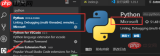
若日志提示依赖未满足(如 Python 版本不符、CMake 缺失、Git 未配置等),请严格依据提示安装并正确配置相关工具链。例如,ESP-IDF 插件通常要求 Python 3.8–3.11、CMake ≥3.16、Ninja 或 GNU Make,以及 Git 命令行工具。务必将其加入系统环境变量 PATH,并在终端中执行 python --version、cmake --version 等命令验证可用性。
插件缓存异常也可能干扰安装流程。可尝试手动清理扩展缓存:进入 VS Code 设置(Ctrl+,),搜索关键词 extensions.cache,点击右侧编辑图标,将该设置值清空或重置为默认;也可直接关闭 VS Code,删除用户数据目录下的 CachedExtensions 文件夹(路径因操作系统而异,Windows 通常位于 %USERPROFILE%\AppData\Roaming\Code\Cache\extensions)。

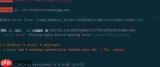
同时,请检查当前 VS Code 的版本是否满足插件最低要求。部分 ESP32 相关插件(如 ESP-IDF Extension v1.8+)仅支持 VS Code 1.80 及以上版本。建议前往官网下载最新稳定版并完成更新,再重新尝试安装。
若问题仍未解决,推荐前往该插件的 GitHub 官方仓库(如 espressif/vscode-esp-idf-extension),浏览 Issues 区域,搜索关键词如 “install failed”、“timeout” 或具体错误码,常有开发者已提交复现步骤与临时修复方案。此外,PlatformIO 社区论坛、ESP32 中文论坛或 Stack Overflow 也是获取有效帮助的重要渠道。
还需注意:本地防火墙、企业代理、杀毒软件或组策略可能拦截 VS Code 的 HTTPS 请求或阻止其写入扩展目录。可临时禁用防火墙/安全软件,或为 VS Code 添加信任白名单;若处于代理环境中,请在 VS Code 设置中正确配置 http.proxy 和 http.proxyStrictSSL 参数。
遇到 ESP32 开发插件安装失败时,无需过度焦虑。通过系统性地核查网络连通性、分析输出日志、补全工具依赖、清理缓存、升级编辑器版本,并排除安全策略干扰,绝大多数安装障碍均可被定位并顺利化解,从而高效构建起稳定可靠的 ESP32 开发环境。






