


在使用oplayer手机版过程中,不少用户希望快速访问近期播放过的媒体内容。下面将为你逐步说明如何启用并配置“最近播放”功能。
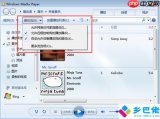
第一步:启动oplayer手机版应用,进入主界面后,点击底部导航栏中的“设置”图标,进入系统设置菜单。
第二步:在设置列表中,查找名为“播放记录”或“历史记录”的选项(部分版本可能显示为“最近播放”或“播放历史”),点击进入该子菜单。
第三步:进入播放记录设置页后,你会看到“显示最近播放文件”这一开关项。如当前处于关闭状态,请轻触将其开启。
开启后,你还可以自定义显示范围——例如设定最多显示最近5条、10条或20条播放记录,便于根据个人使用频率灵活调整界面信息密度。

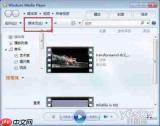
此外,部分版本支持对最近播放列表进行排序管理。你可以选择按播放时间(最新优先)、文件名、格式类型等方式重新排列,让高频内容更易触达。默认推荐选择“按时间倒序”,确保最新播放项始终置顶。
同时,该页面还提供清理功能:支持一键清空全部历史记录,或长按单条记录进行单独删除,帮助你及时整理播放痕迹,保持界面清爽与隐私安全。
完成上述配置后,返回主界面即可在指定位置(如首页快捷入口或侧边栏)查看实时更新的最近播放列表。无论想续播未完成的音频,还是重温刚看过的视频片段,都能即点即播,大幅提升操作效率。
建议结合自身使用习惯,在设置中持续优化相关参数,让oplayer真正成为贴合你节奏的多媒体播放助手。希望这份指引能助你顺利启用并高效使用最近媒体文件功能,让每一次播放都更随心、更顺畅。






