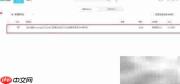
可以使用优酷视频播放器来实现mkv到mp4的格式转换。鉴于mkv格式在某些终端设备或播放软件中存在兼容性限制,可能导致无法正常播放,因此有必要将其转换为更广泛支持的mp4格式。完成转码后,视频将具备更强的跨平台适应能力,便于在多种播放器、智能电视、移动设备及网页环境中顺畅播放,从而更好地适配多样化的使用场景。
1、 打开优酷视频客户端,定位并点击“转码”功能,进入转码参数配置页面。

2、 在转码主界面点击“转码”按钮,再选择“新建任务”,跳转至新建转码任务设置页。

3、 进入新建转码窗口后,点击“添加文件”按钮,用于导入待处理的视频源文件;本教程以MKV格式视频为例进行操作说明。

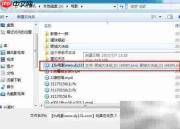
4、 点击“添加”,在弹出的文件选择对话框中选取目标MKV视频,点击“打开”完成导入。
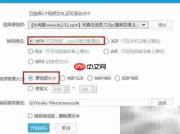
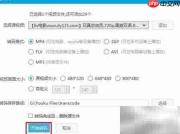
5、 在输出格式选项中,选择“MP4”作为目标封装格式,并保持分辨率与原始视频一致,避免画质缩放损失。

6、 点击“保存路径”右侧的“选择”按钮,自定义设定转码完成后MP4文件的存储位置。
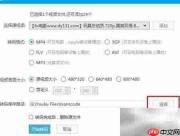
7、 在弹出的文件夹浏览窗口中,选定目标文件夹,点击“确定”完成路径设置。

8、 所有参数确认无误后,点击“开始转码”按钮,启动格式转换流程。
9、 页面显示转码进度条及状态提示时,表示转换任务已正式启动并正在执行中。