


绝大多数“无信号”问题源于视频线插错位置:必须将hdmi/dp线插入独立显卡输出接口(机箱背板中下部),而非主板上方集成显卡接口,即使cpu带核显,插独显后主板视频口也自动失效。
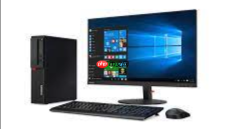
电脑组装后显示器无信号,八成卡在视频线接驳这一步——不是显卡坏了,也不是主板故障,而是HDMI/DP线插错了位置、接反了接口,或者压根没插紧。新手常把线塞进主板上方的集成显卡口,却忘了自己装的是独立显卡,结果主机风扇狂转,屏幕死黑一片。
视频线必须插在独立显卡上
第一步:关机断电,打开机箱侧板,低头看主机背部接口布局。
第二步:找到显卡金手指插入的PCIe插槽对应输出口——它一定在机箱背板中下部,通常带金属屏蔽罩,旁边可能有“GPU”“GeForce”或“Radeon”字样标识。
第三步:把HDMI/DP线从主板上方那排接口(VGA/HDMI/USB-C)上拔下来,【务必插进显卡自带的视频输出口】。主板集成显卡接口和独显接口物理位置不同,混插必然无信号。
这一步错不得:哪怕你CPU带核显,只要插了独立显卡,主板视频口就自动失效,连上也没用。
接口类型与线材匹配验证
方法一:看线材两端接口形状
HDMI是扁平梯形,DP是四边形带小凸起,VGA是D形15针——别拿VGA线硬怼HDMI孔,会掰弯针脚。
方法二:查显示器OSD菜单里的输入源选项

按显示器机身“Source”或“Input”键,逐个切换到“HDMI 1”“DP”“HDMI 2”,每次切换后等3秒再看屏幕;如果线是HDMI,但菜单里选了VGA,照样黑屏。
方法三:检查线材本体是否破损
重点捏住HDMI线塑料外壳距接头15cm处缓慢弯曲,若屏幕闪烁或断信号,说明内部导线已断裂;VGA线还要拧紧两侧固定螺丝,松动会导致接触不良。
插到底才算真插好
① 插HDMI线时,听到清脆“咔嗒”声才表示卡扣锁死;手感松软、能左右晃动的,一定没到位。
② DP线插槽底部有金属弹片,需垂直用力推入,直到接头完全没入接口,边缘缝隙小于0.5mm。
③ VGA线插入后,顺时针拧紧两侧蝴蝶螺母,拧不动为止——不拧紧,信号衰减严重,尤其高分辨率下易花屏或无信号。
很多用户以为插进去了就行,其实差2毫米,金手指就没完全接触,显卡根本检测不到显示器。






