


在premiere中,对时间线进行放大缩小操作能够让我们更灵活地查看和编辑视频内容。以下为您详细介绍具体方法:
利用缩放工具
1. 选择缩放工具:在Premiere的工具栏中,可以轻松找到放大镜形状的缩放工具。点击该工具,鼠标指针会变为放大镜图标。
2. 放大时间线:将鼠标指针移至时间线窗口,点击想要放大的区域,每点击一次,时间线会以点击位置为中心放大一级。比如您想查看某一特定片段的细节,就可以在此片段上点击缩放工具来放大。
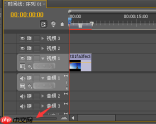
3. 缩小时间线:若要缩小时间线,可在按住Alt键(Windows系统)或Option键(macOS系统)的同时点击时间线窗口,此时时间线会逐渐缩小,显示出更广阔的时间范围。
使用快捷键
1. 放大快捷键:在英文输入法状态下,按下键盘上的“+”键,时间线将水平放大(即时间单位变精细,可显示至单帧);若需同时放大所有轨道高度,可按住Shift键再按“+”。
2. 缩小快捷键:同理,在英文输入法下按“-”键可缩小时间轴视图;配合Shift键则同步缩小全部轨道垂直高度。

滚动条与缩放滑块
1. 滚动条操作:时间线窗口的右侧和底部都有滚动条。拖动垂直滚动条可以上下移动时间线,水平滚动条则用于左右移动时间线。通过滚动条,您可以将不同位置的时间线区域显示在窗口内,配合缩放操作,能更全面地浏览和编辑视频。
2. 缩放滑块:在时间线窗口的右下角,有一个垂直方向的缩放滑块(常为带圆点的细长条)。向上拖动滑块顶部控制点,可放大所有轨道的垂直高度;向下拖动则缩小。此外,滑块右侧还附带一个水平缩放滑块——向右拖动可放大时间轴(显示更少时长但更精细),向左拖动则缩小(显示更多时间跨度)。
时间线窗口菜单
1. 选择缩放比例:在时间线面板右上角的菜单按钮(≡ 或 “⋮”)中,可展开“缩放”子菜单,内含“放大”“缩小”“适合项目”“适合屏幕”“重置缩放”及多种预设比例(如“1秒=10像素”“1帧=1像素”等)。选择“适合项目”,时间轴将自动缩放到完整显示整个序列长度;选择“1帧=1像素”则进入逐帧精编模式。
2. 重置缩放:若您在缩放时间线后,想要恢复到初始的缩放状态,可在菜单中选择“重置缩放”选项,时间线将回到默认的显示比例(通常为“1秒=50像素”左右,依项目设置略有差异)。
通过以上多种方法,您可以在Premiere中根据实际需求,方便快捷地对时间线进行放大缩小操作,从而更高效地完成视频编辑工作。









