


在使用 adobe after effects mac 版本时,支持中英文界面切换,可有效适配不同用户的语言偏好。以下是具体操作步骤。
一、进入设置路径
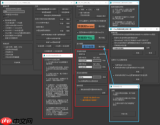
启动 After Effects 后,点击顶部菜单栏中的 “Edit”(编辑),在展开的下拉菜单中依次选择 “Preferences”(首选项)→ “General”(常规)。
二、修改语言选项
进入 “General” 首选项面板后,定位到 “Language”(语言)设置项。该选项右侧为下拉列表,包含多种可用语言。从中选择目标语言(如“简体中文”或“English”),即可完成语言选项设定。
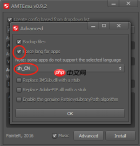
三、重启以应用更改
语言更改不会即时生效,需完全退出 After Effects 并重新启动软件,新选语言才会全面加载至界面各处。


四、使用提示与建议
语言切换完成后,所有界面元素——包括菜单栏、工具提示、对话框、面板标题等——均会同步更新为所选语言。
若切换过程中出现异常(如界面错乱、功能失灵或程序无响应),建议先保存当前工程,再重启系统,之后重试语言设置流程。
尽管 AE Mac 不同版本(如 CC 2022 / 2023 / 2024)的界面布局或选项名称可能存在细微调整,但语言切换的核心路径与逻辑保持一致。
如需频繁切换语言,可在 “Language” 下拉菜单中点击 “Edit List…”(编辑列表),于弹出窗口中勾选并添加更多语言包,便于后续一键切换。
只需按上述流程操作,即可快速完成 AE Mac 版本的中英文界面切换,显著提升本地化使用体验。无论你是依赖英文环境的资深用户,还是倾向中文提示的初学者,都能灵活适配,让创意工作更高效、更顺手。






