


在《深海迷航》这款充满未知与探索魅力的游戏中,启用控制台功能将为你解锁更多自由度与趣味性。接下来,我们将为你清晰讲解开启控制台的具体操作步骤。
准备工作
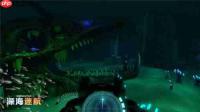
请先确认你所运行的游戏版本具备控制台支持能力。由于不同版本可能存在差异,建议提前查阅对应版本的官方说明或社区指南,以确保后续操作顺利进行。
开启控制台
PC端用户可按以下流程启用控制台:
1. 定位游戏安装路径。若通过Steam平台安装,通常可在Steam库中右键点击《深海迷航》→“属性”→“本地文件”→“浏览本地文件”,即可进入主目录。
2. 在根目录下找到并进入“Subnautica_Data”文件夹。
3. 继续进入其下的“Managed”子文件夹。
4. 在该文件夹中查找名为“PlayerPrefs”的配置文件。
5. 使用支持UTF-8编码的文本编辑器(如Notepad++或VS Code)打开该文件。

6. 搜索关键词“enablecheats”,将其后对应的数值修改为“1”。保存更改后关闭编辑器。
7. 启动游戏,在任意界面按下“F3”键,控制台窗口即会显现。
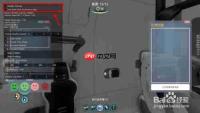
控制台指令应用
成功调出控制台后,你便可以输入各类指令来调整游戏状态。例如,“spawn [物品ID或名称]”可直接生成所需道具;“teleport [地点标识符]”则能实现快速位移至指定坐标或区域。此外还有大量隐藏指令等待你亲自尝试,助你在浩瀚海底世界中畅行无阻。
注意事项
需注意的是,频繁或不当使用控制台可能削弱游戏挑战性与沉浸感,建议仅在必要时启用。部分指令存在兼容性风险,可能导致画面异常、存档损坏等问题。如遇故障,可尝试重新加载存档,或还原“PlayerPrefs”文件中原有设置值。
如今,你已掌握《深海迷航》控制台的开启方法,不妨立即启程,用这份掌控力书写专属于你的深海传奇!在幽蓝秘境之中,借助控制台拓展无限可能,打造独一无二的水下奇遇。






