


在使用office 2010进行文档编辑时,页眉区域常会自动生成一条横线,影响排版视觉效果。以下是几种高效、实用的删除页眉横线的操作方式:
方法一:通过样式设置移除横线
- 双击页眉区域进入编辑状态。
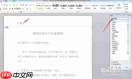
- 切换至“开始”选项卡,在“样式”功能组中定位“页眉”样式。
- 右键点击“页眉”样式,选择“修改”。
- 在弹出的“修改样式”窗口中,点击底部的“格式”按钮,再选择“边框”。
- 进入“边框和底纹”对话框,将“设置”设为“无”,应用范围设为“段落”,点击“确定”。
- 连续两次点击“确定”退出设置,横线即被清除。
方法二:利用字体下划线控制
- 进入页眉编辑模式后,选中页眉中的全部文字(含段落标记)。
- 点击“开始”选项卡 → “字体”组右下角扩展按钮,打开“字体”对话框。
- 在“下划线线型”下拉菜单中选择“(无)”,确认即可移除伪装成横线的下划线效果。
方法三:借助段落边框设定

Feng Office 2.0 beta3
下载
Feng Office是一套基于ExtJs+XAMP(Apache、PHP、MySQL)开发的开源web office。它具备了主流在线协作系统所应具备的所有功能,包括任务管理、日程管理、文件管理、联系人管理以及email收发功能。其文件管理模块,实现了文件版本管理的功能,能够方便的查找、下载同一文件的不同版本。适用于任何单位或个人创建,共享,协作维护和发布它们所有内部与外部文档。 Feng Of
- 光标置于页眉内容内,确保选中整个页眉段落(含末尾段落标记)。
- 点击“开始”选项卡 → “段落”组右下角扩展按钮,打开“段落”对话框。
- 切换至“边框和底纹”选项卡,或直接点击“边框”按钮旁的下拉箭头。
- 在边框预设中选择“无框线”,或在“边框”选项卡中将“设置”设为“无”,应用于“段落”,点击“确定”。
方法四:一键清除格式
- 进入页眉编辑状态,全选页眉区域内容(Ctrl+A 或鼠标拖选)。
- 在“开始”选项卡的“字体”组中,点击“清除所有格式”按钮(图标为字母A加橡皮擦),即可同步去除横线及多余格式。
以上操作均适用于Word 2010,兼容多数早期及后续版本。若横线仍残留,建议检查是否启用了“首页不同”或“奇偶页不同”设置,或确认文档是否套用特殊模板;必要时可重启软件或新建空白文档粘贴内容以排除格式干扰。祝您排版顺畅,文档专业美观。


