


在使用camtasia studio进行视频编辑时,为音频添加淡入淡出效果可显著提升成片的专业感与听觉流畅度。以下是清晰、实用的操作指南,助你快速掌握该功能。
首先,启动Camtasia Studio软件,并导入待编辑的视频项目。定位至时间轴中承载音频的轨道,点击选中目标音频片段(支持单个片段或多个连续片段)。

如需添加淡入效果,请确保音频片段处于被选中状态,随后点击顶部工具栏中的【音频】按钮,展开音频编辑面板;接着点击【淡入】图标。此时,音频波形起始端将自动生成一段斜向上延伸的渐变区域——音量从0开始平滑爬升至原始电平,实现自然启声。默认淡入时长通常为0.5秒,若需调整,可直接拖拽该渐变区右边界控制点,延长或缩短过渡时间。
同理,设置淡出效果时,保持音频片段选中状态,在同一音频编辑面板中点击【淡出】按钮。音频波形末尾随即出现一条向下倾斜的衰减段,表示音量由正常值平稳回落至静音。你亦可通过拖动左边界控制点,灵活设定淡出起始位置与时长,适配不同节奏需求。

若需为整条音频轨道批量应用淡入淡出,可先按住Ctrl+A全选轨道内所有音频片段(或框选目标范围),再统一执行上述淡入/淡出操作;部分版本还支持右键菜单中选择【应用淡入淡出】快捷指令,一键完成基础过渡设置。
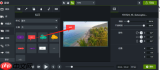
最后,务必在预览窗口中播放试听,观察音频与画面节奏是否协调。必要时返回时间轴微调淡入起点、淡出终点或过渡曲线形态,确保声音衔接自然、情绪表达准确。掌握这一技巧后,你的视频作品将在听觉维度上更显精致与专业。






