


在观看视频的过程中,有时我们希望对画面的显示比例进行自定义,或对视频进行上下/左右翻转,从而提升视觉效果与观看舒适度。作为广受欢迎的本地视频播放器,暴风影音内置了直观便捷的调节功能,帮助用户快速完成这些操作。
调整视频显示比例
启动暴风影音并加载视频后,在播放画面上右键点击,调出快捷菜单。从中选择“视频调节”,即可进入视频参数设置界面。
在该界面中,“比例”设置位于显著位置。软件默认提供了多种常用宽高比选项,例如4:3(传统标清)、16:9(主流高清)、21:9(超宽屏电影)等,用户可根据片源原始规格或显示设备特性灵活选用。若标准比例无法满足个性化需求,还可通过拖动“宽度”与“高度”滑块进行自由缩放,实时预览调整效果,直至获得最理想的画面呈现。
实现画面翻转
同样通过右键菜单进入“视频调节”窗口,切换至“画面”标签页,即可看到“垂直翻转”与“水平翻转”两个独立控制按钮。

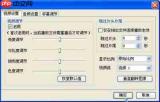
点击“垂直翻转”,视频将沿水平轴镜像翻转,即顶部与底部互换;点击“水平翻转”,则画面以垂直中线为轴左右对称反转。这两种翻转方式可单独启用,也可组合使用,适用于特殊剪辑预览、镜像教学或趣味创作等场景。

所有调节完成后,点击窗口右下角的“确定”按钮确认生效。此后视频将按设定的比例及翻转状态持续播放,且设置通常会保留至下次播放同类格式文件时自动应用。
暴风影音凭借简洁清晰的交互逻辑,让比例调整与画面翻转这类进阶显示控制变得触手可及。无论用于日常追剧、影院级观影,还是辅助视频创作与教学演示,这些实用功能都能显著增强内容表现力与操作自由度。熟练掌握这些技巧,能让每一次视频播放都更贴合个人偏好,充分释放影音体验的多样性与沉浸感。






