


在使用premiere pro 2019进行视频剪辑时,偶尔会误加过多转场效果,或希望替换成其他风格的过渡方式。此时,移除原有转场便成了必要操作。其实这一过程非常简单,只需几步即可完成,轻松上手无压力!
定位并选中转场效果
首先打开你的PR2019工程文件,在时间线上找到已应用转场的位置。通常两个素材之间的衔接处会出现一个菱形图标,这正是转场效果的可视化标识。单击该图标,即可准确选中对应转场。
快捷键一键删除
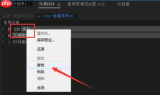
成功选中后,最直接的方式就是按下键盘上的Delete(删除)键。转场随即消失,前后片段将无缝衔接,回归原始剪辑状态——高效又直观!
右键菜单快速清除

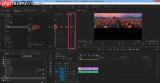
若你偏好鼠标操作,可在选中转场后点击鼠标右键,在弹出的上下文菜单中选择“清除”命令。该操作与快捷键效果一致,同样能迅速移除所选转场。
批量移除同类转场
当项目中大量使用了同一款转场(如“交叉溶解”),逐个删除显然费时费力。这时可借助PR2019内置的“查找”功能实现批量处理:点击顶部菜单栏的“编辑”→“查找”,在搜索框中输入目标转场名称,点击“查找全部”。软件会高亮所有匹配项,全选后再统一执行删除操作,省时省力效率翻倍。
重设而非删除:更换转场更灵活
如果你并非要彻底去掉转场,而是想换一种表现形式,也无需先删后加。只需选中当前转场,在右侧“效果控件”面板中将其各项参数恢复默认值,再从“效果”面板拖入新转场覆盖即可,整个过程流畅自然,画面过渡立刻焕然一新。
无论是单个精修还是全局调整,PR2019都提供了多种清除与替换转场的实用方法。熟练掌握这些技巧,不仅能提升剪辑效率,还能让你更专注于创意表达,打造更具专业感的成片效果。快打开你的项目,立即实践起来吧!






