


sketchup 2022安装卡顿或失败?这些实用技巧帮你轻松化解!
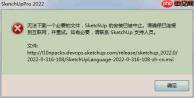
本该成为设计工作的高效利器,SketchUp 2022却让不少用户在安装阶段就频频“掉链子”——进度停滞、界面无响应、甚至直接崩溃。别焦虑,我们为你梳理出一套行之有效的解决方案!
系统环境核查
安装前,请确认你的操作系统满足SketchUp 2022的最低配置要求。老旧系统易引发兼容性冲突,例如Windows 7已不再被官方支持,强行安装极易出现异常中断或卡死现象。此外,建议提前关闭非必要后台程序,如渲染工具、直播平台、大型单机游戏等,防止它们抢占CPU与内存资源,为SketchUp安装腾出稳定运行空间。
安装文件完整性验证
网络传输过程中,安装包可能因断连、限速或服务器异常而损坏。请务必从SketchUp官网重新获取最新版安装程序,并使用内置哈希校验功能(或第三方工具)比对MD5/SHA256值。若校验不通过,请立即更换下载源并重试,确保安装包结构完整、无缺失项,这是顺利安装的前提保障。
本地存储空间优化

SketchUp 2022安装及后续缓存需占用可观磁盘容量。请检查目标驱动器(通常是C盘)剩余空间是否充足。若低于15GB,建议清理临时文件、清空回收站、卸载闲置应用,或迁移部分大体积媒体文件(如未剪辑的4K视频、多年未启的老游戏),释放足够空间,避免因存储告急导致安装进程意外中止。
以管理员权限启动安装程序
右键点击SketchUp 2022安装执行文件(setup.exe 或 installer.exe),选择“以管理员身份运行”。此举可赋予安装程序更高层级的系统调用权限,有效规避因UAC限制、注册表写入失败等权限类问题引发的卡顿或终止。
临时关闭安全防护软件
部分防火墙与杀毒引擎会将SketchUp安装模块误标为潜在风险,进而拦截关键组件写入或服务注册。安装前请暂时停用Windows Defender实时保护、第三方杀软及网络防火墙;待安装完毕并完成首次启动后,再逐一恢复防护策略,确保系统安全与软件安装两不误。
遇到SketchUp 2022安装失败或长时间卡死?无需反复重装系统,只需按上述步骤逐项排查、精准干预,即可快速扫清障碍,让SketchUp 2022稳稳落地,助你即刻投入高效建模与创意表达!


