


在使用cinema 4d进行创作时,常需并行处理多个工程文件。熟练掌握多文件间的切换、批量保存与精准关闭技巧,是保障项目流畅推进、规避误操作风险的核心能力。
切换文件
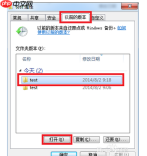
C4D提供多层次的工程切换路径:
- 菜单直达:点击顶部菜单栏「窗口」→ 在底部列表中直接点击目标工程名称(该区域实时显示所有已打开文件);
-
快捷导航:按
Shift + F12调出自定义命令面板,在搜索框输入“上一方案”或“下一方案”,将对应命令拖至工具栏,点击箭头即可逐个轮换当前工程; -
快速检索:按
Shift + C呼出命令搜索框,输入关键词(如“切换”“方案”),一键执行跳转; -
视图整合:按
V键可展开全部工程缩略图视图,直观预览并点击切换(适用于工程数量适中时)。
保存文件
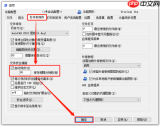

保存策略需兼顾完整性与协作性:
- 单文件保存:使用
Ctrl + S(Win)或Cmd + S(Mac)即时存档当前工程; - 批量保存全部:执行「文件 → 全部保存」,一次性固化所有已修改工程(特别适用于组件化建模流程);
- 工程级归档:务必使用「文件 → 保存工程(包含资源)」,确保材质、贴图、预设等外部依赖完整嵌入,避免交付或迁移时资源丢失;
- 格式选用:
.c4d原生格式保留全部编辑能力;跨软件协作优先选.fbx(支持动画与材质)或.obj(轻量通用模型);
- 自动防护机制:进入「编辑 → 设置 → 自动保存」,建议启用并设置为每15–20分钟保存一次,版本保留数设为5–10份,路径指定至高速磁盘分区,大幅提升崩溃容灾能力。
关闭文件
完成编辑后,合理关闭文件可优化内存占用与界面清晰度:
- 关闭当前:点击标签栏右端 × 按钮,或执行「文件 → 关闭」(快捷键
Ctrl + F4/Cmd + W); - 批量清空:使用「文件 → 全部关闭」(慎用,建议提前确认保存状态);
- 智能提示:关闭含未保存更改的文件时,C4D将强制弹窗提醒,支持「保存」「不保存」「取消」三态选择,杜绝意外覆盖。
掌握上述操作逻辑与快捷组合,不仅能显著缩短重复操作耗时,更能构建稳健的工程管理习惯,让复杂多任务创作过程更可控、更安心。


