





在万兴脑图手机版中制作思维导图时,为了让主题框内的文字呈现更协调、专业的视觉效果,常需将文字设置为居中对齐。下面将为你逐步说明具体操作流程。
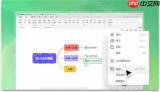
打开目标思维导图
请先确认已成功启动万兴脑图手机版,并打开了需要调整格式的思维导图文件。接着定位到你希望修改文字对齐方式的具体主题节点——这是后续所有格式设置的前提。
进入编辑模式
轻触并选中该主题框,系统会自动激活编辑状态:此时框内会出现闪烁的光标,表明当前可进行文字输入或格式调整操作。

定位对齐功能入口

在编辑界面中,留意与文本排版相关的工具按钮。这些图标通常设计简洁直观,可能出现在顶部工具栏、主题框长按弹出的上下文菜单,或右侧/底部的功能面板中。尽管不同版本的万兴脑图手机版界面布局略有差异,但对齐选项始终归属于“文本格式”或“主题样式”类功能区域。
点击居中对齐图标
找到标识为“居中对齐”的按钮(常见图标为中间一条竖线两侧对称分布短横线,或类似“□”居中于两竖线之间的图形),点击即可。操作后,所选主题框中的文字将立即自动调整至水平居中位置,整体布局更为均衡、清晰。
验证对齐效果
完成设置后,请仔细观察文字是否精准位于主题框横向中心。若发现轻微偏移、错位或未生效,可能是因误触其他按钮或临时渲染异常所致。此时可再次点击居中对齐按钮复位,或退出当前编辑状态后重新进入该节点,确保设置准确无误。
按照上述步骤操作,你便能快速、稳定地在万兴脑图手机版中实现主题文字的居中对齐,显著提升导图的整体美观度与专业感。无论应用于课堂笔记、项目规划,还是日常知识梳理,这一细节优化都能让你的思维表达更具逻辑性与视觉说服力。


