





根本原因是屏幕色温过高、蓝光过强,应调为柔和暖黄光谱;windows用夜间模式(设置→系统→屏幕→开启并设强度50%–70%、计划日落到日出);macos用night shift设中等偏暖色温;f.lux可智能分时段调色并自动降亮;勿改纯色背景或注册表。
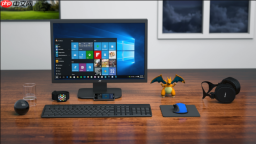
长时间盯着电脑屏幕导致眼睛干涩、发胀、傍晚头痛,根本原因常是屏幕色温过高、蓝光过强,让视网膜持续处于高刺激状态。把冷白刺眼的默认色调调成柔和暖黄,不是简单“变黄”,而是让屏幕光谱更贴近黄昏自然光,从源头降低视觉神经负荷。
Windows系统一键启用夜间模式
这是最安全、无需安装、不改注册表的基础护眼方案,适用于Win10与Win11用户。
① 按 Win + I 打开设置 → 点击“系统” → 左侧选“屏幕”。
② 在右侧找到“夜间模式”开关,直接打开;若没看到,可先点“亮度和颜色”再找该选项。
③ 点击“夜间模式设置”,拖动“强度”滑块至50%–70%区间——【低于40%几乎无效,高于85%会导致文字严重偏黄失真】。
④ 开启“计划”功能,选择“从日落到日出”,系统会自动根据你所在城市经纬度计算开关时间,比手动设定更可靠。
macOS用Night Shift精准控温
如果你主要用Mac办公或设计,Night Shift比Windows夜间模式响应更快、色温过渡更平滑,尤其适合对色彩敏感但又需护眼的场景。
打开“系统设置” → “显示器” → “Night Shift”。
勾选“启用Night Shift”,然后点击“自定”:将“色温”滑块拉到“较暖”一端,但不要顶到最右;【建议设为“中等偏暖”(约65%位置),既能降蓝光又不明显影响PPT配色判断】。

时间段选“日落到日出”,系统会自动同步你设备定位的实时日落时间,连出差到不同城市也无需重设。
进阶:用f.lux实现智能动态调色
当你需要全天候适配不同时段、不同环境光,甚至区分工作/观影场景时,f.lux是目前最成熟的第三方方案。
方法一:官网下载安装包(justgetflux.com),运行后自动隐藏至托盘,首次启动会要求输入城市名或允许定位。
方法二:双击托盘图标 → 点击“Preferences” → 在“Color Temperature”里分别设置白天/夜晚色温:白天建议4500K,夜晚2700K–3200K。
方法三:勾选“Dim Display at Night”,它会在深夜自动压低整体亮度,避免暖色+高亮双重刺激——【这步很多人忽略,但正是缓解凌晨眼睛灼烧感的关键】。
f.lux还会在播放视频时自动减弱滤镜强度,看电影时不会突然变黄,这点系统自带功能做不到。
避开纯色背景陷阱:别乱设窗口底色
网上流传的“把窗口背景改成绿色就能护眼”是过时且有害的做法。它只改了极少数系统界面的底色(如记事本边框),却强制所有程序窗口使用非标准RGB值,反而导致UI元素错位、字体渲染模糊、截图颜色异常。
绝对不要手动修改注册表中的Colors项,尤其是HKEY_CURRENT_USER\Control Panel\Colors路径下的“Windows”键值。
这种操作不仅无法缓解视疲劳,还会在升级系统或重装驱动后引发界面闪退、DPI缩放失效等问题,修复成本远高于收益。


