


switch连电视无信号的根本原因是hdmi信号路径未正确建立,需依次排查:检查线缆连接与接口匹配、确认电视输入源设置、验证底座供电与主机tv模式、重启设备刷新握手协议、测试线材及显示器hdmi输入兼容性。
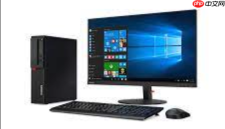
电脑屏幕外接Switch游戏机后黑屏、提示“无信号”或显示器显示“HDMI无输入”,根本原因是电脑显示器本身只具备视频信号接收能力,但Switch输出的HDMI信号必须被正确识别并激活——而很多用户误以为只要插上线就能亮屏,结果卡在第一步。
确认硬件连接是否合规
先拔掉所有线缆,从头检查:Switch底座背面的HDMI接口→HDMI线(必须是标准HDMI 1.4或更高版本)→显示器背面标有“HDMI IN”的接口(不是标着“HDMI OUT”或“HDMI ARC”的口)。
注意:【绝大多数笔记本电脑的HDMI接口仅支持输出,不支持输入】,所以用HDMI线直连Switch和笔记本屏幕必然失败。必须使用台式机显示器或带HDMI输入功能的便携屏。
电源线必须用原装充电器接入底座,第三方5V/1.5A以下充电器会导致底座无法供电,Switch进入掌机模式,不触发HDMI输出。
强制唤醒显示器输入通道
很多显示器默认不会自动切换到刚接入的HDMI信号源,尤其当它上次用的是DP或VGA输入时。
按显示器实体按钮(通常是右下角“INPUT”“SOURCE”或带信号源图标的按键),手动循环切换输入源,直到屏幕出现“Nintendo Switch”字样或底座指示灯由红变绿。
部分显示器需长按该键3秒以上才能唤出输入源菜单;若遥控器控制,务必确认电池有电且对准红外接收窗。
重启与重同步操作流程
第一步:关闭Switch主机(长按电源键→选择“关机”),同时拔掉底座HDMI线和电源线;
第二步:等待10秒,先将原装电源适配器插入底座并接通插座,再插入HDMI线至显示器;
第三步:把Switch主机滑入底座,听到“咔嗒”声后等待5秒,观察底座LED是否亮起绿色;
第四步:打开显示器电源,立即按下INPUT键切换至对应HDMI通道;
这四步缺一不可——跳过断电等待,残留的EDID握手错误可能让显示器拒绝识别新信号源。
排查线材与接口物理状态
换一根已知完好的HDMI线测试,旧线内部断裂或屏蔽层失效会导致信号丢失,外观却看不出问题。
方法一:用同一根线连接Switch和电视,若电视能正常显示,则问题出在显示器端;
方法二:把显示器接到PS5或笔记本(输出模式)上,若也无信号,说明显示器HDMI接口损坏或固件异常;
方法三:检查HDMI接口金属触点是否有氧化、弯针或异物卡住,可用干燥软毛刷轻扫接口内壁。
验证Switch是否真正进入主机模式
把Switch放入底座后,屏幕应自动熄灭,且底座正面LED亮绿灯——如果仍是掌机画面、LED不亮或亮红灯,说明未成功识别底座。
此时请确认:Switch系统设置→“TV模式设置”中“TV输出分辨率”未被设为“自动以外的非法值”(如720p@120Hz,部分显示器不支持);
进入“系统设置”→“主机模式”→关闭“节能模式”,避免休眠状态下切断HDMI输出。





